
Изкуството да управляваш Windows през Linux терминал
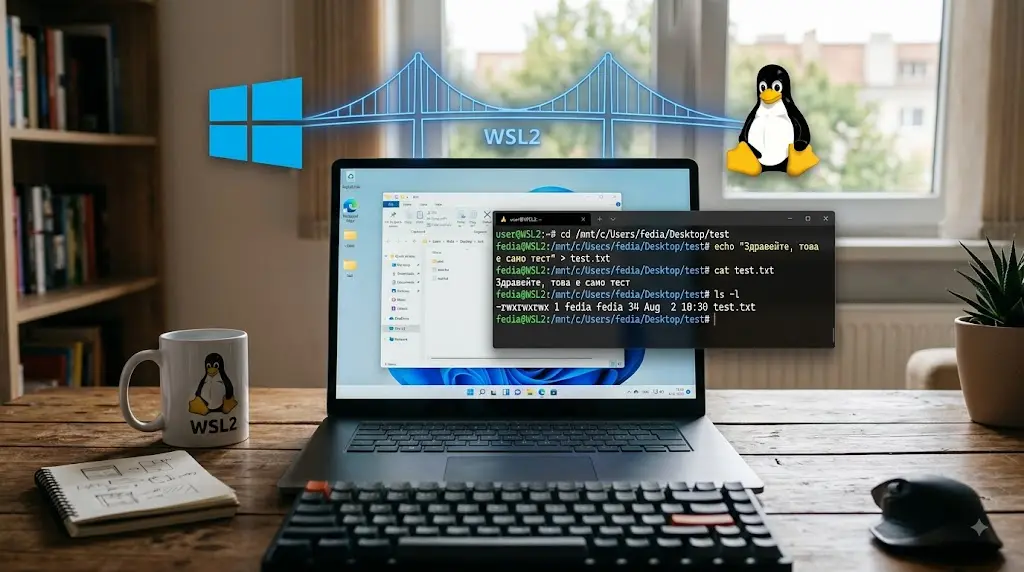
Защо WSL2 промени работния ми процес?
Дълго време търсех правилния баланс между удобството на Windows (GUI) и мощта на Linux (терминал). Исках да мога да работя по-бързо: да търся, филтрирам, редактирам и автоматизирам файлове — без да разчитам постоянно на мишката.
С WSL2 (Windows Subsystem for Linux 2) този баланс най-накрая стана реален: получавам Linux среда, която работи “истински”, а не като просто симулация. Но най-голямата промяна в ежедневието ми идва от друго: как WSL2 интегрира файловата система на Windows.
Достъп до Windows файловете: къде е “C:” в Linux?
В WSL2 Windows дяловете обикновено са монтирани под директорията /mnt/.
Затова:
C:\...става/mnt/c/...Usersстава/mnt/c/Users/...
Ако искам да отворя Desktop-а си през терминала (вместо през File Explorer), просто сменям директорията:
cd /mnt/c/Users/fedia/Desktop

От този момент работя с Bash и типичните Linux инструменти (като find, grep, sed, awk, и т.н.) директно върху файлове в Windows.
Забележка: пътищата
"/mnt/<буква>/..."са стандартни в WSL2, но при някои конфигурации може да се държат различно. Ако не сте сигурни, проверете какво е монтирано във вашата среда.
Практически примери: управление на Windows от терминала
По-долу са примери, които реално ми спестяват време в ежедневна работа.
1) Създаване на папка + файл и добавяне на съдържание без редактор
Искам да създам папка test на Desktop-а, вътре test.txt, и да запиша текст веднага.
cd /mnt/c/Users/fedia/Desktop
mkdir test
cd test

echo "Здравейте, това е само тест" > test.txt
Ако после добавя още един ред (без да презаписвам файла), използвам >>:
echo "Добавям втори ред към моя файл." >> test.txt
Виждам съдържанието:
cat test.txt
📖
2) Създаване на проектна структура за секунди
Когато ми трябва готова структура за проект:
mkdir -p project/{src,bin,docs}
touch project/src/config.txt
echo "Port=8080" >> project/src/config.txt
Резултатът: папките са създадени наведнъж, конфигурационният файл също, а стойността е вътре още отначало.
3) Бързо редактиране: nano (или vim)
Няма нужда да стартирам тежки графични редактори за лека промяна. Мога да редактирам файла директно:
nano /mnt/c/Users/fedia/Desktop/test/test.txt
4) Търсене и филтриране (когато Windows търсенето е бавно)
Търсене на всички .log файлове:
bash
find /mnt/c/Users/fedia/Documents -name "*.log"
Търсене на конкретен текст вътре в файлове:
grep -rnw '/mnt/c/Users/fedia/Desktop/test/' -e 'Здравейте'
5) Стартиране на Windows приложения от Linux терминала
Едно от най-удобните неща в WSL2 е, че мога да извиквам Windows изпълними файлове директно от Bash.
Отваряне на текущата папка в File Explorer:
explorer.exe .
Отваряне на текущата папка в VS Code:
code .
Ако
codeне се разпознава, вероятно трябва да активирате “Shell command” в настройките на VS Code (Command Palette → “Install 'code' command in PATH”, или съответната опция).
Защо това промени начина ми на работа?
1) Скорост + автоматизация
Сценариите, при които иначе биха трябвали десетки кликвания, стават една команда или кратък script.
2) Една среда за всичко
Не ми се налага да “скачам” между Git Bash/Cygwin и различни подходи. Терминалът ми е един и същ — Linux.
3) Гъвкавост при масови операции
Мога да правя масови трансформации, архивиране, организиране, търсене и обработка на файлове — удобно и предвидимо.
Две “gotchas”, които си струва да знаеш
- Производителност на Windows файловата система (
/mnt/...)- За тежки операции (например големи builds с много I/O) често е по-бързо проектът да е в Linux директория (например под
~/), вместо в/mnt/c/....
- За тежки операции (например големи builds с много I/O) често е по-бързо проектът да е в Linux директория (например под
- Линейни окончания и текстови формати
- Понякога при работа между Windows/редактори може да срещнеш различия в line endings (
CRLFvsLF). Ако забележиш странно поведение в скриптове, това е първата причина, която проверявам.
- Понякога при работа между Windows/редактори може да срещнеш различия в line endings (
Финални мисли
WSL2 за мен е мостът, който най-накрая комбинира:
- стабилността на Windows за ежедневна работа,
- и силата на Linux за текст, търсене, автоматизация и работа “на клавиатура”.
Ако и вие често работите с файлове, проекти, скриптове или просто предпочитате скоростта на терминала — WSL2 е една от най-умните инвестиции, които съм правил като workflow.
Намерихте материала за полезен?
Съдържанието на itpraktika.com е безплатно и ще остане такова.
Ако статията ти е помогнала — можеш да подкрепиш сайта с малка доброволна сума.
Всяко дарение помага за поддръжката и развитието на портала.