
Управление на приложения в Windows 11 с PowerShell
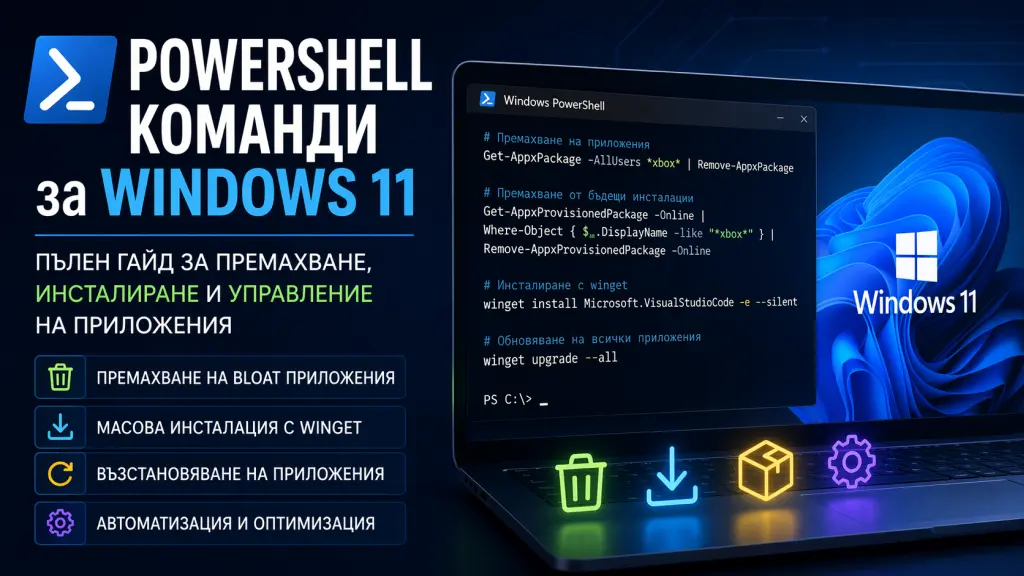
🧠 Пълен Evergreen Guide: Управление на приложения в Windows 11 с PowerShell
PowerShell команди за Windows 11 са мощен инструмент за управление на приложения, автоматизация и оптимизация на системата. С тях можеш лесно да премахваш вградени приложения, да инсталираш нов софтуер и да създаваш напълно автоматизиран работен процес.
Това ръководство е създадено като практическа, дългосрочно валидна (evergreen) база знания за управление на приложения в Windows 11 чрез PowerShell. Подходящо е както за системни администратори, така и за напреднали потребители, които искат контрол, автоматизация и чиста среда.
⚙️ Какво ще постигнеш с този guide
- 🧹 Премахване на вградени (bloat) приложения
- 🚫 Спиране на повторна инсталация
- 📥 Масова инсталация на софтуер
- 🔄 Възстановяване на приложения
- ⚡ Автоматизация на setup процеса
🔐 Предварителни изисквания
🟡 Стартирай PowerShell като Administrator
Start-Process powershell -Verb runAs🧹 Премахване на вградени приложения (Appx)
📦 Как да видиш всички инсталирани Appx пакети
Get-AppxPackage | Select Name, PackageFullName👉 Това ще ти даде пълния списък от UWP приложения.
❌ Премахване на приложение за текущия потребител
Get-AppxPackage *xbox* | Remove-AppxPackageПримери:
Get-AppxPackage *bing* | Remove-AppxPackage
Get-AppxPackage *zune* | Remove-AppxPackage
Get-AppxPackage *skype* | Remove-AppxPackage
Get-AppxPackage *solitaire* | Remove-AppxPackage
Get-AppxPackage *people* | Remove-AppxPackage
🔥 Премахване за всички потребители
Get-AppxPackage -AllUsers *xbox* | Remove-AppxPackage🚫 Премахване от бъдещи инсталации (Provisioned Apps)
⚠️ Това е критично – иначе Windows ще върне приложенията след update.
Get-AppxProvisionedPackage -Online | Where-Object {
    $_.DisplayName -like "*xbox*"
} | Remove-AppxProvisionedPackage -Online
💣 Масово премахване (безопасен списък)
$bloat = @(
"*xbox*",
"*bing*",
"*zune*",
"*skype*",
"*solitaire*",
"*people*",
"*3dviewer*"
)

foreach ($app in $bloat) {
    Get-AppxPackage -AllUsers $app | Remove-AppxPackage -ErrorAction SilentlyContinue

    Get-AppxProvisionedPackage -Online | Where-Object {
        $_.DisplayName -like $app
    } | Remove-AppxProvisionedPackage -Online
}
☁️ Премахване на OneDrive
❌ Деинсталиране
taskkill /f /im OneDrive.exe

Start-Process "$env:SystemRoot\SysWOW64\OneDriveSetup.exe" "/uninstall" -NoNewWindow -Wait
Start-Process "$env:SystemRoot\System32\OneDriveSetup.exe" "/uninstall" -NoNewWindow -Wait
🧹 Почистване на остатъци
Remove-Item "$env:UserProfile\OneDrive" -Recurse -Force -ErrorAction SilentlyContinue
Remove-Item "$env:LocalAppData\Microsoft\OneDrive" -Recurse -Force -ErrorAction SilentlyContinue
Remove-Item "$env:ProgramData\Microsoft OneDrive" -Recurse -Force -ErrorAction SilentlyContinue
Remove-Item "$env:SystemDrive\OneDriveTemp" -Recurse -Force -ErrorAction SilentlyContinue
🚫 Блокиране чрез Registry
reg add "HKLM\Software\Policies\Microsoft\Windows\OneDrive" /v DisableFileSyncNGSC /t REG_DWORD /d 1 /f📥 Инсталиране на приложения с winget
🔎 Търсене на пакет
winget search vscode📦 Инсталиране на приложение
winget install Microsoft.VisualStudioCode🔥 Масова инсталация (Dev Setup)
$apps = @(
"Microsoft.VisualStudioCode",
"Git.Git",
"Docker.DockerDesktop",
"Google.Chrome",
"Mozilla.Firefox",
"7zip.7zip"
)

foreach ($app in $apps) {
    winget install --id=$app -e --silent
}
⚡ Обновяване на всички приложения
winget upgrade --all🔄 Възстановяване на приложения
♻️ Reinstall на всички default приложения
Get-AppxPackage -AllUsers | ForEach-Object {
    Add-AppxPackage -DisableDevelopmentMode -Register "$($_.InstallLocation)\AppXManifest.xml"
}
🎯 Инсталиране на конкретно приложение
winget install Microsoft.XboxApp🧩 Управление чрез JSON (Automation)
📥 Импорт на пакетен списък
winget import -i apps.json📄 Примерен apps.json
{
  "sources": [
    {
      "source": "winget"
    }
  ],
  "packages": [
    { "id": "Microsoft.VisualStudioCode" },
    { "id": "Git.Git" },
    { "id": "Docker.DockerDesktop" }
  ]
}
⚡ Разширени техники (Advanced)
🗑️ Премахване на Microsoft Store
Get-AppxPackage *windowsstore* | Remove-AppxPackage⚠️ Внимание:
- Това ще премахне лесния начин за инсталиране на UWP приложения
- Възстановяването е по-сложно
🔍 Проверка на provisioned приложения
Get-AppxProvisionedPackage -Online | Select DisplayName, PackageName🧠 Най-добри практики
- 🧹 Премахни bloat приложения
- 🚫 Изчисти provisioned пакети
- ☁️ Премахни OneDrive (ако не ти трябва)
- 📥 Инсталирай нужния софтуер с winget
- ⚙️ Приложи системни настройки
- 📦 Направи snapshot / backup
⚠️ Важно
- ❗ Не премахвай критични системни пакети
- ❗ Винаги комбинирай Remove-AppxPackage и Remove-AppxProvisionedPackage
- ❗ Тествай в VM преди production
🚀 Заключение
PowerShell дава пълен контрол върху Windows 11 – от премахване на ненужен софтуер до изграждане на напълно автоматизиран setup процес.
С правилната комбинация от Appx управление, winget и registry настройки можеш да превърнеш една стандартна инсталация в лека, бърза и оптимизирана работна среда ⚡
Намерихте материала за полезен?
Съдържанието на itpraktika.com е безплатно и ще остане такова.
Ако статията ти е помогнала — можеш да подкрепиш сайта с малка доброволна сума.
Всяко дарение помага за поддръжката и развитието на портала.