
Край на една ера: Какво замества Microsoft SaRA в Windows 11 и защо това е важно
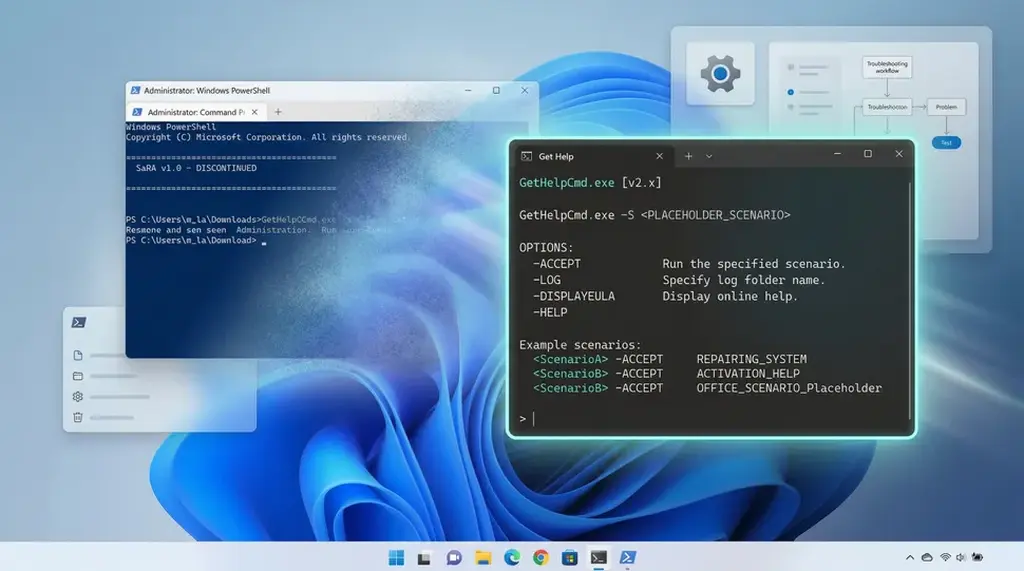
Microsoft спира SaRA и променя начина, по който потребителите диагностицират и решават проблеми в Windows 11. Това е важна стъпка към по-интегрирани и автоматизирани инструменти, които заменят класическия Support and Recovery Assistant.
Това не е просто смяна на инструмент. Това е част от по-голяма стратегия за автоматизация, сигурност и по-добро потребителско изживяване.
В тази статия ще разгледаме:
- Какво беше SaRA и защо беше важен
- Защо Microsoft го спира
- Какво го заменя в Windows 11
- Какво означава това за администратори и крайни потребители
- Практически примери и съвети
Какво представляваше SaRA 🧰
SaRA (Support and Recovery Assistant) беше официален инструмент на Microsoft, предназначен за диагностика и автоматично отстраняване на проблеми.
Той се използваше основно за:
- Проблеми с Outlook и Office
- Активиране на Windows и Office
- Проблеми с актуализации
- Свързаност и акаунти
SaRA работеше като самостоятелно приложение. Потребителят го изтегляше, стартираше и следваше стъпките.
Основни предимства
- Автоматизирана диагностика
- Лесен интерфейс
- Подробни логове
- Насочване към решения
Основни недостатъци
- Изискваше ръчно изтегляне
- Не беше интегриран в системата
- Ограничен обхват извън Office екосистемата
- Зависимост от интернет
Защо Microsoft прекрати SaRA ❌
Решението не е случайно. То е резултат от няколко технологични и стратегически фактора.
1. Преход към вградени инструменти
Microsoft постепенно премества диагностиката директно в Windows.
Това означава:
- По-малко външни инструменти
- По-бърз достъп до решения
- По-добра интеграция
2. Автоматизация и AI 🤖
Новите системи използват автоматичен анализ и интелигентни препоръки.
SaRA беше статичен инструмент. Новите решения са динамични.
3. Сигурност
Външните инструменти увеличават риска от:
- Злоупотреби
- Фалшиви версии
- Несъвместимост
Интегрираните решения са по-сигурни по дизайн.
4. Поддръжка и скалируемост
Поддържането на отделен инструмент изисква ресурси.
Microsoft предпочита централизирани системи.
Какво заменя SaRA в Windows 11 🔄
След премахването на SaRA, Microsoft предлага няколко алтернативи.
Те не са едно към едно заместване. Те са екосистема.
1. Вграден Troubleshooter (Отстраняване на неизправности)
Windows 11 вече има значително подобрени инструменти.
Можете да ги намерите в:
Settings → System → Troubleshoot
Какво могат:
- Автоматично откриване на проблеми
- Предлагане на решения
- Частично автоматично поправяне
Примери:
- Проблеми с интернет
- Аудио устройства
- Windows Update
2. Get Help (Помощ) 💬
Приложението Get Help е новият централен хъб.
То комбинира:
- Чат с поддръжка
- Автоматична диагностика
- Насочване към решения
Как работи:
- Стартираш приложението
- Описваш проблема
- Получаваш насоки или автоматично решение
Това е най-близкият наследник на SaRA.
3. Windows Update Diagnostics
Microsoft интегрира диагностика директно в Windows Update.
Предимства:
- Автоматични проверки
- Поправка при грешки
- Логове за администратори
4. Microsoft Support Web Tools 🌐
Онлайн инструментите също са важна част от новата стратегия.
Те предлагат:
- Интерактивни решения
- Ръководства
- Автоматични проверки
📖
Практически пример: Как да решиш проблем без SaRA
Сценарий: Windows Update не работи
Старият начин (с SaRA):
- Изтегляш инструмента
- Стартираш диагностика
- Чакаш резултат
Новият начин:
- Отиди в Settings
- Избери Troubleshoot
- Стартирай Windows Update Troubleshooter
- Следвай стъпките
➡️ Резултат: По-бързо и без допълнителен софтуер
Какво означава това за администратори 🧑💻
Ако управляваш системи, тази промяна има значение.
Плюсове
- По-малко външни зависимости
- Централизирана диагностика
- По-добра интеграция с политики
Минуси
- По-малко контрол върху инструментите
- Ограничени логове в някои случаи
- Нужда от нови навици
Препоръки
- Използвай PowerShell за диагностика
- Разгледай Event Viewer
- Следи Windows Logs
Сравнение: SaRA срещу новите решения
| Характеристика | SaRA | Нови инструменти |
|---|---|---|
| Инсталация | Ръчна | Вградени |
| Автоматизация | Ограничена | Висока |
| Интеграция | Ниска | Пълна |
| Сигурност | Средна | Висока |
| Поддръжка | Отделна | Централизирана |
Как да се адаптираш към промяната ⚙️
За крайни потребители
- Използвай Settings → Troubleshoot
- Пробвай Get Help
- Не търси външни инструменти
За напреднали потребители
- Работи с PowerShell
- Следи логове
- Използвай системни команди
Примери:
sfc /scannow
DISM /Online /Cleanup-Image /RestoreHealth
Често срещани въпроси (FAQ)
SaRA напълно ли е премахнат?
Да. Microsoft постепенно спира поддръжката му.
Има ли директен заместител?
Не. Има комбинация от инструменти.
Новите решения по-добри ли са?
В повечето случаи – да.
Те са по-бързи и по-сигурни.
Какво да правя при сложен проблем?
Комбинирай:
- Troubleshooter
- PowerShell
- Логове
Бъдещето на диагностиката в Windows 🔮
Microsoft се движи към:
- AI диагностика
- Автоматично поправяне
- Cloud базирани решения
Очаква се:
- По-малко ръчни действия
- По-бързи решения
- По-интелигентни системи
Заключение
Премахването на SaRA не е загуба. Това е еволюция.
Microsoft преминава към по-интегриран, сигурен и автоматизиран подход.
За потребителите това означава:
- По-малко сложност
- По-бързи решения
- По-добро изживяване
За администраторите:
- Нови инструменти
- Нов начин на работа
- Повече възможности за автоматизация
👉 Най-важното: не търси старите инструменти. Използвай новите.
Те са бъдещето на Windows диагностика.
Намерихте материала за полезен?
Съдържанието на itpraktika.com е безплатно и ще остане такова.
Ако статията ти е помогнала — можеш да подкрепиш сайта с малка доброволна сума.
Всяко дарение помага за поддръжката и развитието на портала.