
Как да рестартираме рутера правилно: Пълно ръководство за стабилен интернет

В съвременния свят стабилната Wi-Fi връзка е също толкова важна, колкото електричеството и водата. Често обаче интернетът започва да „прекъсва“ или скоростта пада драстично. Първият съвет, който винаги получаваме, е: „Рестартирайте рутера“. 🔄
Но знаете ли, че има правилен и грешен начин да направите това? Тази статия ще ви научи на всичко необходимо, за да поддържате мрежата си в оптимално състояние.
1. Защо изобщо трябва да рестартираме рутера? 🤔
Рутерът е малък компютър. Той има процесор, памет и операционна система. Както всеки компютър, той може да се претовари.
Основни причини за забиване:
- Прегряване: Рутерите работят 24/7 и често се нагряват. 🔥
- Запълнена RAM памет: Твърде много свързани устройства изтощават ресурсите му.
- IP конфликти: Грешки при разпределянето на адреси между устройствата.
- Електромагнитни смущения: Други уреди могат да объркат сигналите му.
- Утечки в софтуера: Малки програмни грешки, които се натрупват с времето.
Рестартирането изчиства краткосрочната памет и прекъсва ненужните процеси. Това дава на устройството „ново начало“.
2. Разликата между „Рестартиране“ и „Нулиране“ ⚠️
Много хора бъркат тези две понятия, което може да доведе до загуба на настройки.
| Действие | Какво прави? | Резултат |
| Рестартиране (Reboot) | Изключва и включва захранването. | Запазва всички пароли и настройки. ✅ |
| Нулиране (Reset) | Връща фабричните настройки. | Изтрива пароли, имена на мрежи и конфигурации. ❌ |
Важно: Никога не натискайте малкия бутон "Reset" с кламер, освен ако не искате да конфигурирате рутера от нулата!
3. Златното правило на 30-те секунди ⏳
Най-честата грешка е твърде бързото включване на устройството. Ето правилната последователност:
- Извадете захранващия кабел от гърба на рутера или от контакта. 🔌
- Изчакайте поне 30 секунди. Защо? Кондензаторите в устройството трябва да се разредят напълно.
- Включете кабела обратно.
- Изчакайте 2 до 5 минути, докато всички светлинни индикатори станат зелени или спрат да мигат бързо.
[!TIP]
Ако имате отделен модем от доставчика, първо изключете него, а след това рутера. При включване следвайте обратния ред.
4. Как да рестартираме през софтуерния интерфейс 💻
Това е „елегантният“ начин. Той е по-щадящ за хардуера на устройството.
Стъпки за достъп:
- Отворете браузър на компютър или телефон.
- Въведете IP адреса на рутера. Обикновено е
192.168.0.1или192.168.1.1. - Въведете потребителско име и парола (често са
admin/admin). - Потърсете меню System Tools (Системни инструменти) или Administration.
- Кликнете върху бутона Reboot.
Този метод е полезен, ако рутерът е на труднодостъпно място (например високо на стената).
5. Колко често трябва да се прави това? 📅
Няма универсално правило, но експертите препоръчват:
- Профилактично: Веднъж месечно.
- При проблем: Веднага щом забележите бавно зареждане или „забиване“.
- Автоматизация: Много съвременни рутери имат функция за „График на рестартиране“ (Reboot Schedule). Настройте го да се рестартира в 4:00 сутринта веднъж седмично. 🕒
6. Къде да поставим рутера за най-добър сигнал? 🏠
Понякога проблемът не е в софтуера, а в позицията.
- Централно място: Поставете го в средата на жилището.
- Височина: Колкото по-високо, толкова по-добре (над мебелите). 📶
- Далеч от прегради: Стени, огледала и метални повърхности блокират сигнала.
- Далеч от електроника: Микровълновите фурни и бебефоните пречат на 2.4GHz честота.
7. Кога рестартирането не помага? ❌
Ако рестартирате рутера всеки ден, вероятно имате по-сериозен проблем:
- Остарял хардуер: Ако рутерът е на повече от 5 години, време е за нов. 🆕
- Стар фърмуер: Проверете за софтуерни актуализации в настройките.
- Проблем с доставчика: Свържете се с тех поддръжката, за да проверят линията.
- Твърде много устройства: Евтините рутери не издържат на повече от 10-15 едновременни връзки.
🛠️ Специализирано за MikroTik
Ако използвате устройство на латвийския производител MikroTik (аз работя само с тях) , вие разполагате с много по-голям контрол върху процесите. Тук простото „дърпане на щепсела“ е краен вариант. Ето трите основни начина да рестартирате вашия MikroTik правилно:
Вариант 1: През графичния интерфейс (WinBox или WebFig) 🖥️
Това е най-използваният метод от потребителите. WinBox е специализираният софтуер за управление на MikroTik.
- Отворете WinBox и се свържете с вашия рутер.
- В менюто отляво отидете на System.
- Изберете опцията Reboot.
- Системата ще ви попита за потвърждение: "Do you want to reboot the router?". Потвърдете с Yes.
- Рутерът ще запише текущите логове и конфигурации и ще се рестартира безопасно.

Вариант 2: През Конзолата (Terminal / CLI) ⌨️
Този метод е за тези, които обичат бързината на командния ред или се свързват отдалечено през SSH или Telnet.
- Отворете терминалния прозорец (бутон New Terminal в WinBox или през SSH клиент като PuTTY).
- Въведете следната команда:
/system reboot- Натиснете Enter.
- Потвърдете с натискане на клавиша 'y' на клавиатурата.
Защо това е по-добре? Конзолата ви позволява да рестартирате устройството дори ако графичният интерфейс е бавен или „замръзнал“ поради голямо натоварване.

Вариант 3: Хардуерно рестартиране (Безопасно изключване) 🔌
При MikroTik хардуерното рестартиране трябва да се прави внимателно, тъй като операционната система записва данни в NAND паметта.
- Кога да го правим: Само ако нямате достъп до софтуерното управление.
- Как: Изключете захранването, изчакайте 20-30 секунди и го включете отново.
- Внимание: Избягвайте честото „цъкане“ на захранването, за да не повредите файловата система на RouterOS.
💡 Професионален съвет за MikroTik: Автоматичен рестарт чрез Script
Едно от най-големите предимства на MikroTik е възможността за автоматизация. Можете да създадете малък скрипт, който да рестартира рутера автоматично, ако интернет връзката прекъсне или в определен час.
Примерен скрипт за график (Scheduler): Отидете на System -> Scheduler и добавете нова задача със следната команда: /system reboot Настройте я да се изпълнява веднъж седмично в 04:00 часа сутринта. Това ще поддържа паметта на вашия MikroTik винаги чиста.
🚨 Важно напомняне: Бутонът "Reset" при MikroTik
При тези устройства бутонът Reset има много функции в зависимост от това колко дълго го държите при включване на захранването:
- 5 секунди: Изчиства конфигурацията (Reset).
- 10 секунди: Пуска рутера в режим за преинсталация (Netinstall).
- 15 секунди: Връща фабричния софтуер (CAPs mode).
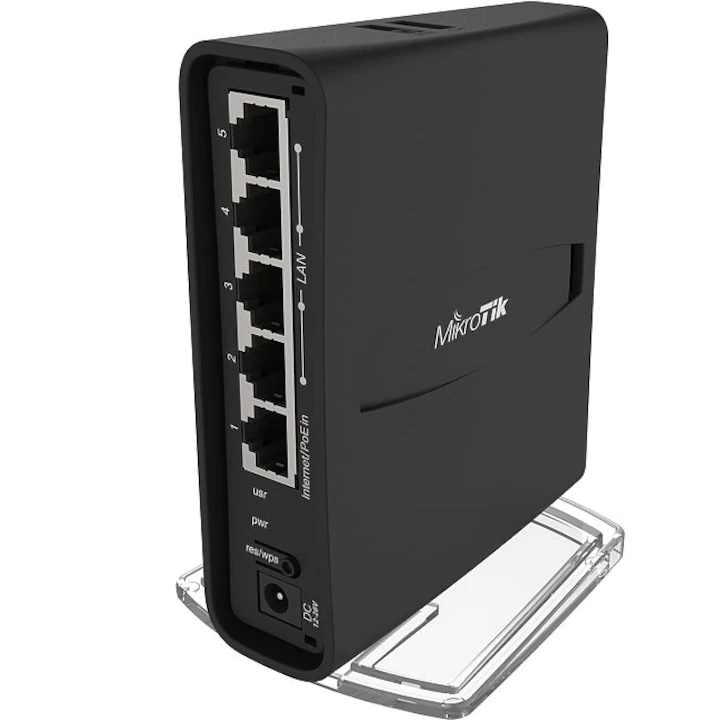
👉 Моделът, който използвам и препоръчвам е този.
8. Често задавани въпроси (FAQ) ❓
В: Ще се изтрият ли паролите ми след рестарт?
О: Не, обикновеното рестартиране запазва всичките ви данни.
В: Мога ли просто да го изключа от контакта?
О: Да, това е най-лесният начин и е напълно безопасен.
В: Трябва ли да рестартирам и компютъра си?
О: Често помага, тъй като опреснява мрежовия стек на самата операционна система.
Заключение 🌟
Правилното рестартиране на рутера е най-лесният и безплатен начин да подобрите домашната си мрежа. Помнете правилото за 30-те секунди и избягвайте бутона за нулиране. С малко грижа и правилно позициониране, вашият интернет ще бъде бърз и надежден.
Намерихте материала за полезен?
Съдържанието на itpraktika.com е безплатно и ще остане такова.
Ако статията ти е помогнала — можеш да подкрепиш сайта с малка доброволна сума.
Всяко дарение помага за поддръжката и развитието на портала.