
Край на досадното Bing търсене в Windows 11: Актуален метод за 2026 г.
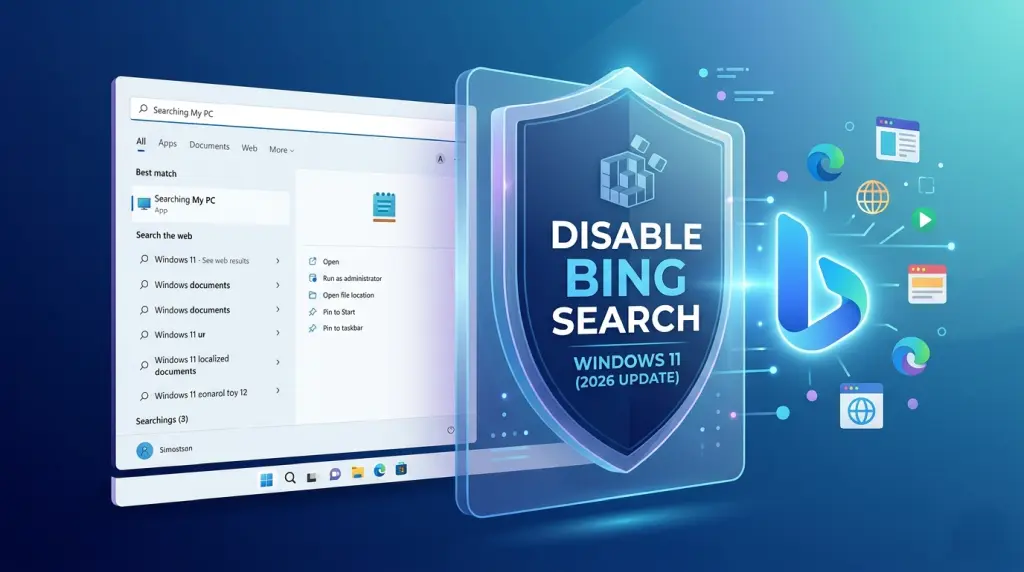
През 2020 г., когато Windows 10 беше в разцвета си, публикувахме статия за това как да изключим онлайн резултатите в Старт менюто чрез регистъра DisableSearchBoxSuggestions. В технологичния свят шест години са цяла вечност и с навлизането на Windows 11 и интеграцията на изкуствения интелект Copilot, старите методи вече не работят.
Днес, през 2026 г., Microsoft са преместили контролните механизми. Ако искате локалното ви търсене да бъде бързо, поверително и да не изпраща всяка ваша заявка към сървърите на Bing, трябва да обновите настройките си.
Защо старият метод вече не е валиден?
В миналото използвахме пътя: HKEY_CURRENT_USER\SOFTWARE\Policies\Microsoft\Windows\Explorer
При модерните версии на Windows 11 (23H2, 24H2 и по-нови), системата игнорира тези "политики" за домашни потребители, тъй като те са резервирани за корпоративни мрежи. За да постигнем ефект днес, трябва да променим настройките директно в потребителския профил на търсещата машина.
Метод 1: Чрез .reg файл (Най-бързият начин)
Това е най-удобният вариант. Просто създайте нов текстов файл, копирайте съдържанието по-долу и го запазете с разширение .reg (например: StopBing.reg), след което го стартирайте с двоен клик.
Копирайте този код:
Windows Registry Editor Version 5.00

[HKEY_CURRENT_USER\Software\Microsoft\Windows\CurrentVersion\Search]
"BingSearchEnabled"=dword:00000000
"DisableWebSearch"=dword:00000001
Какво прави това?
BingSearchEnabledизключва интеграцията на търсачката.DisableWebSearchзабранява на Windows да показва резултати от интернет в локалното търсене.
Как да върнем Bing търсенето (ако размислите)
Ако в бъдеще решите, че искате отново да виждате прогнозата за времето или уеб резултати директно в Старт менюто, трябва да върнете стандартните стойности на Windows.
Създайте файл EnableBing.reg със следното съдържание:
Windows Registry Editor Version 5.00

[HKEY_CURRENT_USER\Software\Microsoft\Windows\CurrentVersion\Search]
"BingSearchEnabled"=dword:00000001
"DisableWebSearch"=dword:00000000
Важно: След като стартирате файла, трябва ръчно да рестартирате компютъра си или да рестартирате процеса Windows Explorer през Task Manager, за да се появи лупата на Bing отново.
Защо е важно това? В стария метод от 2020 г. често се използваше знакът минус (-), за да се изтрие ключът. В Windows 11 обаче е по-сигурно просто да зададем стойност 1 (Включено), тъй като системата автоматично проверява тези записи при всеки ъпдейт.
Метод 2: Чрез PowerShell (За напреднали)
През 2026 г. терминалът е най-мощният инструмент в Windows. Можете да приложите промяната само с едно копиране и поставяне.
- Щракнете с десния бутон върху Старт бутона и изберете Terminal (Admin) или PowerShell (Admin).
- Поставете следната команда и натиснете Enter:
$path = "HKCU:\Software\Microsoft\Windows\CurrentVersion\Search"
Set-ItemProperty -Path $path -Name "BingSearchEnabled" -Value 0
Set-ItemProperty -Path $path -Name "DisableWebSearch" -Value 1
Stop-Process -Name explorer -Force
Забележка: Екранът ви ще премигне за секунда – това е нормално, тъй като рестартираме работния плот (Explorer), за да влязат промените в сила веднага.
Как да върнем настройките обратно?
Ако решите, че уеб резултатите ви липсват, просто променете стойностите на 1 в регистъра или използвайте този скрипт:
Windows Registry Editor Version 5.00

[HKEY_CURRENT_USER\Software\Microsoft\Windows\CurrentVersion\Search]
"BingSearchEnabled"=dword:00000001
"DisableWebSearch"=dword:00000000
Заключение
Windows 11 се променя постоянно, а с агресивното навлизане на облачни услуги, контролът върху личните данни става все по-труден. Поддържането на операционната система "чиста" от излишни онлайн процеси не само подобрява поверителността ви, но и прави компютъра ви осезаемо по-бърз при търсене на локални програми и документи.
Намерихте материала за полезен?
Съдържанието на itpraktika.com е безплатно и ще остане такова.
Ако статията ти е помогнала — можеш да подкрепиш сайта с малка доброволна сума.
Всяко дарение помага за поддръжката и развитието на портала.