
Край на хаоса: Как подредих десктопа си веднъж завинаги (Автоматично!)
Ръководство за Windows 11
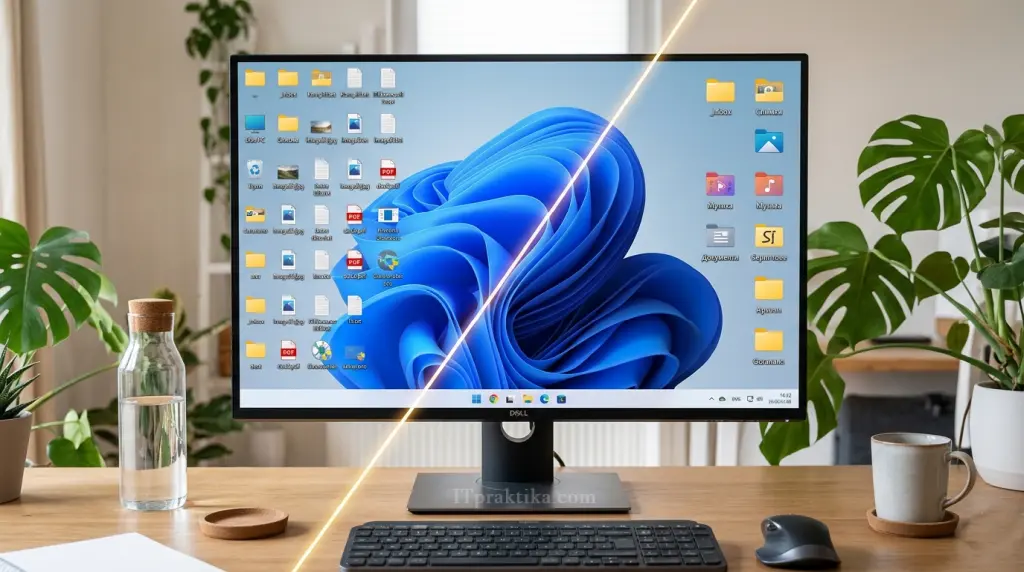
Омръзна ми десктопът ми вечно да е затрупан с временни файлове, картинки и инсталационни пакети. Знаете как е – сваляш нещо „само за малко“, а след седмица не можеш да си видиш тапета от икони.
Затова реших да си направя малка система за автоматизация. Споделям я с вас, защото е елементарна, работи безотказно на Windows 11 и ще ви спести часове в ръчно местене на файлове.
💡 Каква е идеята?
Вместо всичко от браузъра да се „сипе“ директно на десктопа, създаваме междинна папка _Inbox. С един клик върху специален скрипт, системата преглежда тази папка (и самия десктоп) и разпределя всичко по категории в папки.
📁 Резултатът след подредбата
След като пуснете скрипта, файловете ви ще се групират така:
| Папка | Типове файлове (Разширения) |
| _Inbox | Всичко ново от Chrome отива тук първоначално |
| Снимки | .jpg, .png, .gif, .webp, .bmp |
| Музика | .mp3, .wav, .flac, .m4a |
| Документи | .pdf, .docx, .xlsx, .pptx, .txt, .csv |
| Скриптове | .ps1, .bat, .cmd, .py, .js |
| Архиви | .zip, .rar, .7z |
| Останало | Всичко, което не попада в горните списъци |
🛠 Настройка в 3 лесни стъпки
Стъпка 1: Подготовка на „Входящата кутия“
- Отидете на десктопа, десен клик -> New Folder.
- Кръстете я точно:
_Inbox.
Стъпка 2: Настройка на Chrome
Трябва да кажем на браузъра да не цапа десктопа директно:
- Отворете Chrome -> трите точки (горе вдясно) -> Settings.
- В търсачката напишете Downloads.
- Натиснете Change и изберете новата папка
_Inboxна вашия десктоп. - Уверете се, че опцията "Ask where to save each time" е изключена.

Стъпка 3: Създаване на „Вълшебния бутон“ (скрипта)
- Отворете Notepad (Бележник).
- Копирайте целия код по-долу и го поставете вътре.
- Отидете на File -> Save As.
- Важно: Изберете тип "All Files (.)" и го кръстете
Desktop.bat. Запазете го директно на десктопа.
📖
📝 Кодът на скрипта
@echo off
chcp 65001 >nul
set DESK=%USERPROFILE%\Desktop
set INBOX=%DESK%\_Inbox

:: Създай папките ако ги няма
for %%F in (Снимки Музика Документи Скриптове Архиви Програми Останало) do (
    if not exist "%DESK%\%%F" mkdir "%DESK%\%%F"
)

:: === СОРТИРАЙ _Inbox ===
for %%F in ("%INBOX%\*.jpg" "%INBOX%\*.jpeg" "%INBOX%\*.png" "%INBOX%\*.gif" "%INBOX%\*.webp" "%INBOX%\*.bmp") do move "%%F" "%DESK%\Снимки\" >nul 2>&1
for %%F in ("%INBOX%\*.mp3" "%INBOX%\*.wav" "%INBOX%\*.flac" "%INBOX%\*.m4a" "%INBOX%\*.ogg") do move "%%F" "%DESK%\Музика\" >nul 2>&1
for %%F in ("%INBOX%\*.pdf" "%INBOX%\*.docx" "%INBOX%\*.xlsx" "%INBOX%\*.pptx" "%INBOX%\*.csv") do move "%%F" "%DESK%\Документи\" >nul 2>&1
for %%F in ("%INBOX%\*.ps1" "%INBOX%\*.bat" "%INBOX%\*.cmd" "%INBOX%\*.py" "%INBOX%\*.js") do move "%%F" "%DESK%\Скриптове\" >nul 2>&1
for %%F in ("%INBOX%\*.zip" "%INBOX%\*.rar" "%INBOX%\*.7z") do move "%%F" "%DESK%\Архиви\" >nul 2>&1
for %%F in ("%INBOX%\*.*") do move "%%F" "%DESK%\Останало\" >nul 2>&1

:: === СОРТИРАЙ ДЕСКТОПА (без защитени файлове и шорткъти) ===

:: Защитени файлове — пропускат се

:: Защитени файлове - списък
set SKIP1=!!!!Важноо!!!!.txt
set SKIP2=Komp!!!.txt
set SKIP3=Теми и заглавия.txt
set SKIP4=ytmp3downloader.py
set SKIP5=WinBox.exe

:: Снимки
for %%F in ("%DESK%\*.jpg" "%DESK%\*.jpeg" "%DESK%\*.png" "%DESK%\*.gif" "%DESK%\*.webp" "%DESK%\*.bmp") do (
    move "%%F" "%DESK%\Снимки\" >nul 2>&1
)

:: Музика
for %%F in ("%DESK%\*.mp3" "%DESK%\*.wav" "%DESK%\*.flac" "%DESK%\*.m4a") do (
    move "%%F" "%DESK%\Музика\" >nul 2>&1
)

:: Документи (PDF, Office)
for %%F in ("%DESK%\*.pdf" "%DESK%\*.docx" "%DESK%\*.xlsx" "%DESK%\*.pptx" "%DESK%\*.csv") do (
    move "%%F" "%DESK%\Документи\" >nul 2>&1
)

:: Скриптове - с проверка за SKIP4
for %%F in ("%DESK%\*.ps1" "%DESK%\*.cmd" "%DESK%\*.py" "%DESK%\*.js") do (
    if /i not "%%~nxF"=="%SKIP4%" (
        move "%%F" "%DESK%\Скриптове\" >nul 2>&1
    )
)

:: Архиви
for %%F in ("%DESK%\*.zip" "%DESK%\*.rar" "%DESK%\*.7z") do (
    move "%%F" "%DESK%\Архиви\" >nul 2>&1
)

:: EXE файлове - с проверка за SKIP5 (ако искате да ги местите)
for %%F in ("%DESK%\*.exe") do (
    if /i not "%%~nxF"=="%SKIP5%" (
        move "%%F" "%DESK%\Програми\" >nul 2>&1
    )
)

:: txt файлове - съществуващата проверка
for %%F in ("%DESK%\*.txt") do (
    if /i not "%%~nxF"=="%SKIP1%" (
        if /i not "%%~nxF"=="%SKIP2%" (
            if /i not "%%~nxF"=="%SKIP3%" (
                move "%%F" "%DESK%\Документи\" >nul 2>&1
            )
        )
    )
)

:: .lnk шорткъти — не се пипат никога
:: Системни икони (Този компютър, Контролен панел) — не се пипат от Windows

echo.
echo  Готово! Десктопът е наредо!
pause
🛡 Кои файлове са „недосегаеми“?
Скриптът е умен и няма да пипне нещата, които искате да виждате постоянно. Той автоматично прескача:
- Трите важни файла, дефинирани в кода (напр.
!!!!Важноо!!!!.txt). - Всички преки пътища (Shortcuts /
.lnkфайлове). - Системни икони като This PC и Recycle Bin.
🚀 Как да го ползвате?
Просто си вършете работата. Сваляйте файлове, работете по проекти. Когато усетите, че десктопът се разхвърля – чукнете два пъти върху Desktop.bat и се насладете на магията.
Про съвет: Ако искате да добавите нов тип файл (например видео), просто отворете скрипта с десен клик -> Edit и добавете нов ред по модела на останалите.
Сега вече десктопът ми „диша“, а аз знам точно къде е всеки документ!
Намерихте материала за полезен?
Съдържанието на itpraktika.com е безплатно и ще остане такова.
Ако статията ти е помогнала — можеш да подкрепиш сайта с малка доброволна сума.
Всяко дарение помага за поддръжката и развитието на портала.