
Как да решим проблема с блокирани приложения от Smart App Control в Windows 11

След последните големи актуализации на Windows 11, много потребители останаха неприятно изненадани. При опит за инсталиране или обновяване на напълно легитимен софтуер (като популярния торент клиент qBittorrent, различни инструменти с отворен код или по-стари програми), на екрана изскача стряскащо съобщение: „Интелигентно управление на приложенията блокира приложение, което може да е опасно“.
Най-абсурдното в ситуацията? Прозорецът, който виждате на снимката по-долу, няма познатия бутон „Изпълни въпреки това“ (Run anyway). Потребителят е поставен пред свършен факт, а единствените опции са „Добър“ (за затваряне на прозореца) или препратка към Microsoft Store.
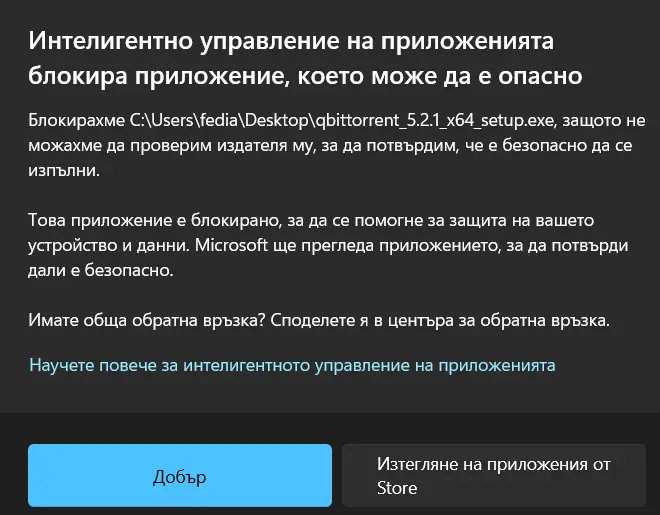
В тази статия ще обясним какво точно представлява тази функция и как лесно да си върнете контрола над операционната система.
Какво е Smart App Control и защо блокира чисти файлове?
Smart App Control (Интелигентно управление на приложенията) е облачно базирана защитна функция на Microsoft. Нейната цел е благородна – да спира зловреден софтуер и непознати скриптове, преди те да са нанесли щети.
За да позволи изпълнението на даден файл, функцията изисква едно от двете неща:
- Програмата да има валиден и признат цифров сертификат за сигурност.
- Програмата да е масово позната и проверена в облачната база данни на Microsoft.
Къде е уловката? Софтуерът с отворен код (open-source) често се обновява много бързи или разработчиците му не плащат за скъпите сертификати на Microsoft. Когато излезе нова версия, облакът на Windows все още „не я познава“ и автоматично я блокира, лишавайки ви от възможността сами да прецените дали да ѝ се доверите.
📖Как да решим проблема: Стъпка по стъпка
За да можете отново да инсталирате и обновявате приложенията си, трябва да промените настройките на тази функция. Изпълнете следните стъпки:
Стъпка 1: Отворете Защита в Windows
Натиснете бутона Start (или клавиша Windows на клавиатурата), напишете Защита в Windows (Windows Security) и отворете приложението.
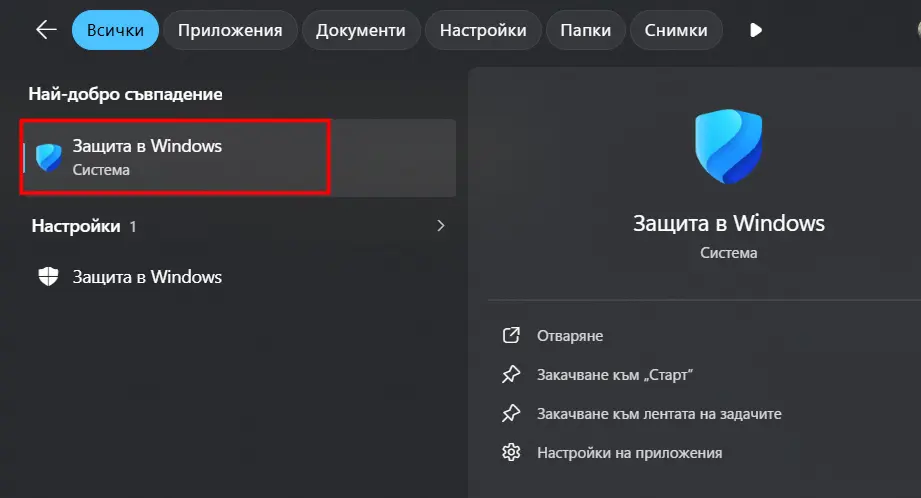
Стъпка 2: Отидете на управлението на приложения
От лявото странично меню изберете секцията Управление на приложения и браузъри (App & browser control).
Стъпка 3: Настройки на Smart App Control
В горната част на прозореца ще видите линк Настройки на Интелигентно управление на приложенията (Smart App Control settings). Кликнете върху него.
Стъпка 4: Изключване или промяна на режима
Тук ще намерите три опции:
- Включено (On): Пълна защита, която води до блокиранията.
- Оценяване (Evaluation): Windows работи в тестов режим в заден план, за да прецени дали функцията ще ви пречи, без да блокира нищо директно.
- Изключено (Off): Премахва блокирането изцяло. Изберете тази опция, за да решите проблема веднага.
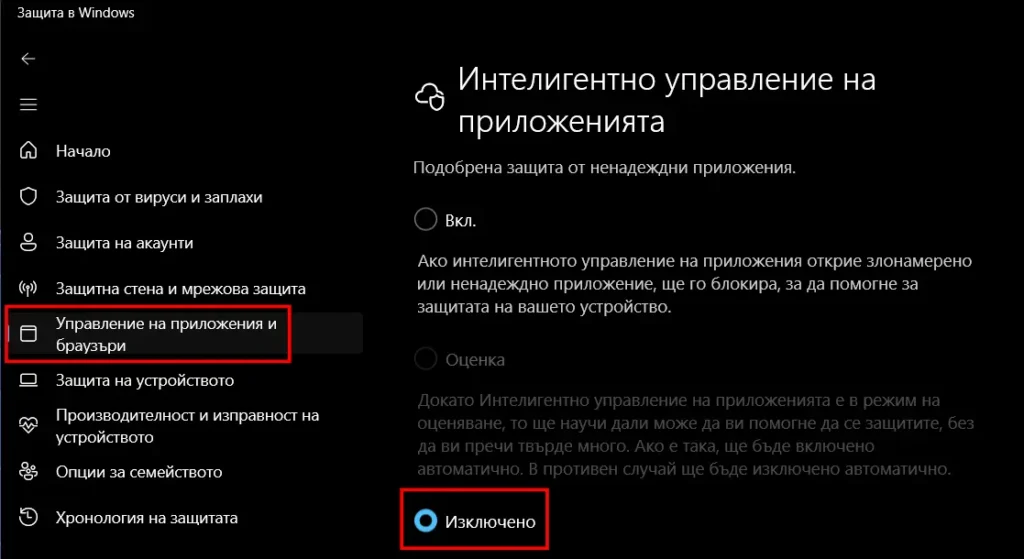
Важна промяна в последните версии на Windows 11!
Ако сте чели по-стари ръководства в интернет, вероятно сте срещали предупреждението, че веднъж изключен, Smart App Control не може да се включи обратно без пълна преинсталация на операционната система.
За щастие, Microsoft коригираха това софтуерно недоразумение. С последните ъпдейти на Windows 11:
- Вече имате нормален превключвател, който позволява свободно спиране и пускане на функцията.
- Полезен трик: Можете просто да изключите функцията, да инсталирате или обновите блокираното приложение (например qBittorrent), след което, ако държите на максималната сигурност, да се върнете в менюто и да я включите отново.
Заключение
Автоматизираната защита е полезно нещо за по-неопитни потребители, но когато тя започне да пречи на нормалната работа и отнема правото на избор, е по-добре да я управляваме ръчно. С горните няколко стъпки си връщате пълния контрол над това какво може и какво не може да се изпълнява на вашия компютър.
Намерихте материала за полезен?
Съдържанието на itpraktika.com е безплатно и ще остане такова.
Ако статията ти е помогнала — можеш да подкрепиш сайта с малка доброволна сума.
Всяко дарение помага за поддръжката и развитието на портала.