💻🧠Как да инсталирате приложението ChatGPT на Windows 11?
ChatGPT е мощен инструмент за изкуствен интелект, който може да ви помага с различни задачи….
ChatGPT е мощен инструмент за изкуствен интелект, който може да ви помага с различни задачи. Ако искате лесен достъп до него, можете да го инсталирате като приложение на Windows 11. В тази статия ще ви покажем стъпка по стъпка как да го направите.
1. Какво представлява ChatGPT?
ChatGPT е виртуален асистент, базиран на изкуствен интелект. Той може да отговаря на въпроси, да пише текстове и да помага в различни сфери. Разработен е от OpenAI и може да се използва директно чрез уеб браузър.
Ако искате по-бърз и удобен достъп, можете да инсталирате ChatGPT като приложение. Това ще ви позволи да го отваряте с едно кликване, без да използвате браузър.
2. Какви са предимствата на инсталирането на ChatGPT?
Инсталирането на ChatGPT като приложение предлага няколко важни предимства:
✅ По-бърз достъп – няма нужда да отваряте браузър.
✅ По-добра интеграция с Windows 11.
✅ По-малко разсейване, тъй като няма допълнителни раздели на браузъра.
✅ Подобрена производителност и стабилност.
Ако искате да използвате ChatGPT редовно, инсталирането му като приложение е чудесен вариант.
3. Как да инсталирате ChatGPT на Windows 11?
В Windows 11 (и 10) можете да инсталирате официалното приложение ChatGPT чрез приложението Microsoft Store, командния ред с инструмента Windows Package Manager или приложението Dev Home.
От Microsoft Store
- Отворете страницата за изтегляне на приложението ChatGPT .
- Кликнете върху бутона „Изтегляне“ .
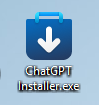
- Запазете изтегления файл и го инсталирайте, като кликнете два пъти върху него.
4. Закрепване към лентата на задачите
- След инсталацията се появява прозорец с ChatGPT.
- Кликнете върху Закрепване към лентата на задачите (Pin to taskbar) за по-лесен достъп.
- Можете също да го добавите в Старт менюто (Pin to Start).
Сега ChatGPT ще се отваря като самостоятелно приложение, без да ви трябва браузър.
5.Често задавани въпроси
❓ Трябва ли да плащам за ChatGPT?
Не, базовата версия на ChatGPT е безплатна. OpenAI предлага и платена версия – ChatGPT Plus, която осигурява по-бързи отговори.
❓ Работи ли ChatGPT офлайн?
Не, трябва да имате интернет връзка, за да го използвате.
❓ Какво да направя, ако приложението не се отваря?
Опитайте да го преинсталирате или рестартирайте компютъра си.
Заключение
Инсталирането на ChatGPT на Windows 11 е бързо и лесно. След инсталацията ще имате удобен достъп до ChatGPT без да отваряте браузър.
Ако искате изкуственият интелект да бъде винаги под ръка, тази настройка е отличен избор. Следвайте стъпките и се насладете на удобството!