Пълно ръководство за Docker и Docker Compose
Пълно ръководство за Docker и Docker Compose | UrociBG Научете всичко необходимо за контейнеризацията –…
Пълно ръководство за Docker и Docker Compose | UrociBG
Научете всичко необходимо за контейнеризацията – от основите до напреднали техники
20+ минути четене
15+ практически примера
100% безплатно
- Кратка история на Docker
- Защо да използвате Docker?
- Основни концепции в Docker
- Инсталиране и настройка
- Първи стъпки с Docker
- Създаване на Dockerfile
- Docker Compose – Управление на множество контейнери
- Практически примери
- Най-добри практики
- Решаване на проблеми
Какво е Docker?
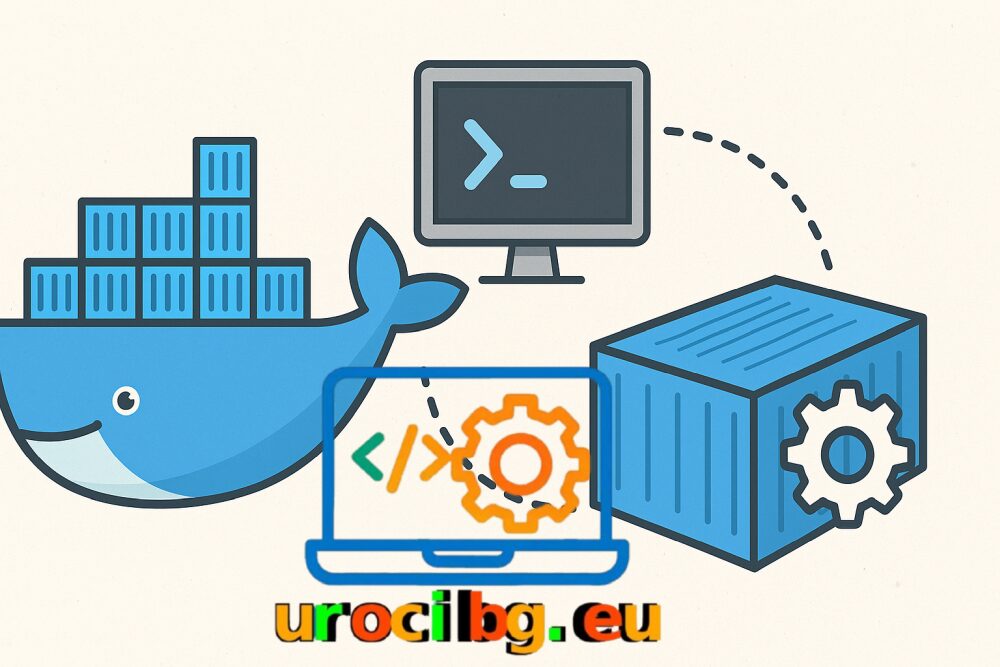
Docker е революционна платформа за контейнеризация, която променя начина, по който разработваме, доставяме и управляваме приложения. За разлика от традиционните методи на разработка, Docker позволява опаковането на приложения заедно с всички техни зависимости в леки, портативни контейнери.
Важно за разбиране
Представете си Docker като универсална кутия за доставка, която може да съдържа всякакви стоки (вашето приложение) и да бъде транспортирана безопасно навсякъде по света (всеки сървър), без да се притеснявате за съвместимостта.
Кратка история на Docker
Docker беше създаден през 2013 година от Solomon Hykes в компанията dotCloud (по-късно преименувана на Docker Inc.). Проектът бързо стана популярен сред разработчиците поради способността му да решава проблема “работи на моята машина, но не работи на сървъра”.
Пълна консистентност
Вашето приложение ще работи абсолютно еднакво във всяка среда – от лаптопа ви до продукционния сървър. Забравете за проблемите със съвместимостта!
Изключителна ефективност
Контейнерите са до 10 пъти по-леки от виртуалните машини, тъй като споделят ядрото на операционната система, но остават напълно изолирани.
Истинска портабилност
Създайте веднъж, стартирайте навсякъде! Контейнерите работят еднакво на Windows, macOS, Linux и всички облачни платформи.
Лесно скалиране
Стартирайте десетки копия на вашето приложение за секунди. Docker прави хоризонталното скалиране детска игра.
Подобрена сигурност
Всеки контейнер е изолиран и не може да повлияе на другите. Ако нещо се счупи, проблемът остава в рамките на един контейнер.
Бързо внедряване
Стартирането на нов контейнер отнема секунди, за разлика от минутите, необходими за стартиране на виртуална машина.
Защо да използвате Docker?
Проблемите, които Docker решава
Преди Docker, разработчиците се сблъскваха с множество предизвикателства:
- “Работи на моята машина” синдромът – Приложенията работят различно на различните машини
- Сложна настройка на среди – Всеки разработчик трябва да конфигурира средата си
- Зависимости към операционната система – Различни версии на библиотеки създават конфликти
- Трудно скалиране – Добавянето на нови сървъри е бавен и сложен процес
- Проблеми с връщането назад – Трудно е да се върнете към предишна версия
Традиционен подход
- Дълга и сложна настройка на среди
- Различни конфигурации за всяка машина
- Конфликти между зависимости
- Трудно репликиране на production среда
- Бавно стартиране на приложения
- Сложно внедряване на нови версии
- Ограничени възможности за скалиране
Docker подход
- Еднократна настройка, работи навсякъде
- Еднаква конфигурация за всички
- Пълна изолация на зависимости
- Идентични среди за development и production
- Мгновено стартиране на контейнери
- Безопасно и бързо внедряване
- Автоматично скалиране по необходимост
Статистика
Според проучване на Stack Overflow от 2023 г., над 69% от професионалните разработчици използват Docker в ежедневната си работа, което го прави един от най-популярните инструменти в индустрията.
Основни концепции в Docker
Docker Image (Образ)
Docker образът е като “снимка” или “шаблон” на файлова система, която съдържа всичко необходимо за стартиране на приложение:
- Операционна система – обикновено минимална Linux дистрибуция
- Runtime среда – например Node.js, Python, Java
- Библиотеки и зависимости – всички npm пакети, pip модули и т.н.
- Код на приложението – вашите файлове
- Конфигурация – настройки и метаданни
Наслоена архитектура
Docker образите използват наслоена файлова система. Всеки слой съдържа промените спрямо предишния. Това позволява ефективно споделяне на общи компоненти между различни образи.
Docker Container (Контейнер)
Контейнерът е работеща инстанция на образ. Това е изолирана среда, която:
- Има собствена файлова система
- Може да има собствени мрежови настройки
- Работи като отделен процес в операционната система
- Може да бъде стартиран, спрян, изтрит и рестартиран
Dockerfile
Dockerfile е текстов файл с инструкции за създаване на Docker образ. Всяка инструкция създава нов слой в образа:
Пример за базов Dockerfile
# Базов образ - официален Node.js образ
FROM node:18-alpine

# Информация за създателя
LABEL maintainer="your-email@example.com"

# Работна директория в контейнера
WORKDIR /app

# Копиране на package.json и package-lock.json
COPY package*.json ./

# Инсталиране на зависимости
RUN npm ci --only=production

# Копиране на останалия код
COPY . .

# Създаване на не-root потребител за сигурност
RUN addgroup -g 1001 -S nodejs
RUN adduser -S nextjs -u 1001

# Промяна на собственика на файловете
RUN chown -R nextjs:nodejs /app
USER nextjs

# Порт, който приложението използва
EXPOSE 3000

# Команда за стартиране на приложението
CMD ["npm", "start"]
Копирай
Обяснение на инструкциите:
- FROM – Определя базовия образ
- WORKDIR – Задава работната директория
- COPY – Копира файлове от хост машината в образа
- RUN – Изпълнява команди по време на създаването на образа
- EXPOSE – Декларира порт, който контейнерът използва
- CMD – Определя командата за стартиране на контейнера
Docker архитектура
Docker Host
Машината, която стартира Docker
Docker Daemon
Управлява контейнери и образи
Docker Client
Командният ред интерфейс
Docker Registry
Хранилище за образи (Docker Hub)
Инсталиране и настройка
Docker може да бъде инсталиран на всички основни операционни системи. Ето подробни инструкции за всяка платформа:
Ubuntu/Debian
Актуализиране на системата
sudo apt update
sudo apt upgrade -y
Копирай
Инсталиране на необходимите пакети
sudo apt install -y \
    apt-transport-https \
    ca-certificates \
    curl \
    gnupg \
    lsb-release
Копирай
Добавяне на официалния GPG ключ на Docker
curl -fsSL https://download.docker.com/linux/ubuntu/gpg | sudo gpg --dearmor -o /usr/share/keyrings/docker-archive-keyring.gpgКопирай
Добавяне на Docker repository
echo \
  "deb [arch=amd64 signed-by=/usr/share/keyrings/docker-archive-keyring.gpg] https://download.docker.com/linux/ubuntu \
  $(lsb_release -cs) stable" | sudo tee /etc/apt/sources.list.d/docker.list > /dev/null
Копirай
Инсталиране на Docker Engine
sudo apt update
sudo apt install -y docker-ce docker-ce-cli containerd.io docker-compose-plugin
Копирай
Стартиране и активиране на Docker
sudo systemctl enable docker
sudo systemctl start docker
Копирай
Добавяне на потребителя към docker групата
sudo usermod -aG docker $USERКопирай
Важно!
След тази команда трябва да излезете от терминала и да влезете отново, или да рестартирате системата, за да влезе в сила промяната.
Windows
За Windows се препоръчва използването на Docker Desktop:
- Посетете официалния сайт на Docker Desktop
- Изтеглете инсталатора за Windows
- Стартирайте инсталатора и следвайте инструкциите
- Рестартирайте компютъра
- Стартирайте Docker Desktop от Start менюто
macOS
За macOS също се използва Docker Desktop:
- Изтеглете Docker Desktop за Mac
- Отворете .dmg файла
- Плъзнете Docker в Applications папката
- Стартирайте Docker от Applications
Проверка на инсталацията
Проверка на версията
docker --version
docker-compose --version
Копирай
Docker version 24.0.7, build afdd53b Docker Compose version v2.23.3-desktop.2
Тест за правилна работа
docker run hello-worldКопирай
Успешна инсталация
Ако виждате съобщение “Hello from Docker!”, вашата инсталация е успешна и готова за използване!
Първи стъпки с Docker
Сега, когато Docker е инсталиран, нека направим първите ни стъпки. Ще започнем с основните команди и постепенно ще преминем към по-сложни операции.
Изтегляне на образи
Docker Hub е официалното хранилище за Docker образи. Там можете да намерите образи за почти всички популярни технологии.
Изтегляне на популярни образи
# Официален Ubuntu образ
docker pull ubuntu:22.04

# Официален Node.js образ
docker pull node:18-alpine

# Официален Python образ
docker pull python:3.11-slim

# Nginx web сървър
docker pull nginx:alpine
Копирай
Стартиране на първия контейнер
Интерактивен Ubuntu контейнер
# Стартиране на интерактивен Ubuntu контейнер
docker run -it ubuntu:22.04 /bin/bash

# След стартиране ще влезете в bash shell на контейнера
# Можете да изпълнявате команди като:
ls -la
cat /etc/os-release
exit  # за излизане
Копирай
Обяснение на параметрите
- -i (interactive) – запазва STDIN отворен
- -t (tty) – създава псевдо TTY
- -it – комбинация от двата параметъра за интерактивна работа
Основни команди за управление
Преглед на контейнери и образи
# Списък с всички работещи контейнери
docker ps

# Списък с всички контейнери (включително спрените)
docker ps -a

# Списък с всички образи
docker images

# Детайлна информация за контейнер
docker inspect

# Статистики за ресурсите на контейнерите
docker stats
Копирай
Стартиране на web сървър
Нека стартираме простичък Nginx web сървър:
Nginx web сървър
# Стартиране на Nginx на порт 8080
docker run -d -p 8080:80 --name my-nginx nginx:alpine

# Проверка дали работи
curl http://localhost:8080

# Или отворете http://localhost:8080 в браузъра си
Копирай
Обяснение на параметрите
- -d (detached) – стартира контейнера в background
- -p 8080:80 – пренасочва порт 8080 от хоста към порт 80 в контейнера
- –name my-nginx – дава име на контейнера за лесно управление
Спиране и изтриване на контейнери
Управление на контейнери
# Спиране на контейнер
docker stop my-nginx

# Стартиране на спрян контейнер
docker start my-nginx

# Рестартиране на контейнер
docker restart my-nginx

# Изтриване на спрян контейнер
docker rm my-nginx

# Принудително изтриване на работещ контейнер
docker rm -f my-nginx

# Изтриване на всички спрени контейнери
docker container prune
Копирай
Преглед на логове
Работа с логове
# Преглед на логовете на контейнер
docker logs my-nginx

# Следене на логовете в реално време
docker logs -f my-nginx

# Последните 50 реда от логовете
docker logs --tail 50 my-nginx

# Логове с timestamps
docker logs -t my-nginx
Копирай
Създаване на Dockerfile
Dockerfile е рецептата за създаване на ваши собствени Docker образи. Нека създадем практически пример с Node.js приложение.
Структура на проекта
Първо, нека създадем примерно Node.js приложение:
package.json
{
  "name": "docker-example-app",
  "version": "1.0.0",
  "description": "Примерно приложение за Docker",
  "main": "server.js",
  "scripts": {
    "start": "node server.js",
    "dev": "nodemon server.js"
  },
  "dependencies": {
    "express": "^4.18.2"
  },
  "devDependencies": {
    "nodemon": "^3.0.1"
  }
}
Копирай
server.js
const express = require('express');
const app = express();
const PORT = process.env.PORT || 3000;

app.get('/', (req, res) => {
  res.json({
    message: 'Здравей от Docker контейнер!',
    timestamp: new Date().toISOString(),
    nodeVersion: process.version
  });
});

app.get('/health', (req, res) => {
  res.json({ status: 'OK', uptime: process.uptime() });
});

app.listen(PORT, '0.0.0.0', () => {
  console.log(`Сървърът работи на порт ${PORT}`);
});
Копирай
Оптимизиран Dockerfile
Dockerfile с най-добри практики
# Използваме официален Node.js образ базиран на Alpine Linux
FROM node:18-alpine

# Добавяме метаданни
LABEL maintainer="your-email@example.com"
LABEL version="1.0"
LABEL description="Примерно Node.js приложение с Docker"

# Инсталираме dumb-init за правилно управление на процеси
RUN apk add --no-cache dumb-init

# Създаваме не-root потребител за сигурност
RUN addgroup -g 1001 -S nodejs
RUN adduser -S nextjs -u 1001

# Задаваме работна директория
WORKDIR /app

# Копираме package файловете първо (за по-добро кеширане)
COPY --chown=nextjs:nodejs package*.json ./

# Инсталираме зависимостите
RUN npm ci --only=production && npm cache clean --force

# Копираме останалия код
COPY --chown=nextjs:nodejs . .

# Преминаваме към не-root потребител
USER nextjs

# Декларираме порта
EXPOSE 3000

# Добавяме health check
HEALTHCHECK --interval=30s --timeout=3s --start-period=5s --retries=3 \
  CMD node healthcheck.js

# Използваме dumb-init като PID 1
ENTRYPOINT ["dumb-init", "--"]

# Стартираме приложението
CMD ["node", "server.js"]
Копирай
Health Check файл
healthcheck.js
const http = require('http');

const options = {
  hostname: 'localhost',
  port: 3000,
  path: '/health',
  method: 'GET',
  timeout: 2000
};

const req = http.request(options, (res) => {
  if (res.statusCode === 200) {
    process.exit(0);
  } else {
    process.exit(1);
  }
});

req.on('error', () => {
  process.exit(1);
});

req.end();
Копирай
.dockerignore файл
Подобно на .gitignore, .dockerignore определя кои файлове да НЕ се копират в образа:
.dockerignore
# Зависимости
node_modules
npm-debug.log*
yarn-debug.log*
yarn-error.log*

# Runtime данни
pids
*.pid
*.seed
*.pid.lock

# Coverage директория използвана от инструменти като istanbul
coverage
*.lcov

# Документация
README.md
.gitignore
.git

# IDE файлове
.vscode
.idea
*.swp
*.swo

# OS файлове
.DS_Store
Thumbs.db

# Docker файлове
Dockerfile*
docker-compose*
Копирай
Създаване на образа
Build команди
# Създаване на образ
docker build -t my-node-app:1.0 .

# Създаване с подробен изход
docker build -t my-node-app:1.0 --progress=plain .

# Създаване без кеш
docker build -t my-node-app:1.0 --no-cache .

# Стартиране на контейнер от нашия образ
docker run -d -p 3000:3000 --name my-app my-node-app:1.0
Копирай
Multi-stage Build
За по-малки production образи можем да използваме multi-stage build:
Dockerfile с multi-stage build
# Build stage
FROM node:18-alpine AS builder
WORKDIR /app
COPY package*.json ./
RUN npm ci
COPY . .
RUN npm run build  # ако имаме build process

# Production stage
FROM node:18-alpine AS production
RUN apk add --no-cache dumb-init
RUN addgroup -g 1001 -S nodejs
RUN adduser -S nextjs -u 1001

WORKDIR /app
COPY --chown=nextjs:nodejs package*.json ./
RUN npm ci --only=production && npm cache clean --force

# Копираме само необходимите файлове от build stage
COPY --from=builder --chown=nextjs:nodejs /app/dist ./dist
COPY --chown=nextjs:nodejs server.js .

USER nextjs
EXPOSE 3000
ENTRYPOINT ["dumb-init", "--"]
CMD ["node", "server.js"]
Копирай
Docker Compose – Управление на множество контейнери
Docker Compose е инструмент, който ви позволява да дефинирате и стартирате многоконтейнерни Docker приложения. С помощта на YAML файл можете да конфигурирате всички услуги на вашето приложение.
Основна структура на docker-compose.yml
docker-compose.yml – основен пример
version: '3.8'

services:
  # Web приложение
  web:
    build: .
    ports:
      - "3000:3000"
    env_file:
      - .env

  db:
    image: postgres:15-alpine
    environment:
      POSTGRES_DB: ${POSTGRES_DB}
      POSTGRES_USER: ${POSTGRES_USER}
      POSTGRES_PASSWORD: ${POSTGRES_PASSWORD}
    env_file:
      - .env
Копирай
Скалиране на услуги
Скалиране на контейнери
# Стартиране на 3 инстанции на web услугата
docker-compose up --scale web=3

# Скалиране на multiple услуги
docker-compose up --scale web=3 --scale worker=2

# Скалиране без пресъздаване на други услуги
docker-compose up --scale web=5 --no-recreate
Копирай
Практически примери
WordPress с MySQL
Пълна WordPress инсталация с база данни:
docker-compose.yml за WordPress
version: '3.8'

services:
  wordpress:
    image: wordpress:6-apache
    ports:
      - "8000:80"
    environment:
      WORDPRESS_DB_HOST: db
      WORDPRESS_DB_USER: wordpress
      WORDPRESS_DB_PASSWORD: wordpress
      WORDPRESS_DB_NAME: wordpress
    volumes:
      - wordpress_data:/var/www/html
    depends_on:
      - db
    restart: unless-stopped

  db:
    image: mysql:8.0
    environment:
      MYSQL_DATABASE: wordpress
      MYSQL_USER: wordpress
      MYSQL_PASSWORD: wordpress
      MYSQL_ROOT_PASSWORD: rootpassword
    volumes:
      - db_data:/var/lib/mysql
    restart: unless-stopped

volumes:
  wordpress_data:
  db_data:
Копирай
Monitoring Stack (Prometheus + Grafana)
Monitoring с Docker Compose
version: '3.8'

services:
  # Prometheus за събиране на метрики
  prometheus:
    image: prom/prometheus:latest
    ports:
      - "9090:9090"
    volumes:
      - ./prometheus/prometheus.yml:/etc/prometheus/prometheus.yml
      - prometheus_data:/prometheus
    command:
      - '--config.file=/etc/prometheus/prometheus.yml'
      - '--storage.tsdb.path=/prometheus'
      - '--web.console.libraries=/etc/prometheus/console_libraries'
      - '--web.console.templates=/etc/prometheus/consoles'
      - '--storage.tsdb.retention.time=200h'
      - '--web.enable-lifecycle'
    networks:
      - monitoring

  # Grafana за визуализация
  grafana:
    image: grafana/grafana:latest
    ports:
      - "3000:3000"
    environment:
      - GF_SECURITY_ADMIN_PASSWORD=admin
    volumes:
      - grafana_data:/var/lib/grafana
      - ./grafana/dashboards:/etc/grafana/provisioning/dashboards
      - ./grafana/datasources:/etc/grafana/provisioning/datasources
    networks:
      - monitoring

  # Node Exporter за system метрики
  node-exporter:
    image: prom/node-exporter:latest
    ports:
      - "9100:9100"
    volumes:
      - /proc:/host/proc:ro
      - /sys:/host/sys:ro
      - /:/rootfs:ro
    command:
      - '--path.procfs=/host/proc'
      - '--path.rootfs=/rootfs'
      - '--path.sysfs=/host/sys'
      - '--collector.filesystem.mount-points-exclude=^/(sys|proc|dev|host|etc)($|/)'
    networks:
      - monitoring

  # AlertManager за alerts
  alertmanager:
    image: prom/alertmanager:latest
    ports:
      - "9093:9093"
    volumes:
      - ./alertmanager/alertmanager.yml:/etc/alertmanager/alertmanager.yml
      - alertmanager_data:/alertmanager
    networks:
      - monitoring

volumes:
  prometheus_data:
  grafana_data:
  alertmanager_data:

networks:
  monitoring:
    driver: bridge
Копirай
Full Stack Application
Пълен пример за React + Node.js + PostgreSQL + Redis:
Full stack docker-compose.yml
version: '3.8'

services:
  # React Frontend
  frontend:
    build:
      context: ./frontend
      dockerfile: Dockerfile
      target: development
    ports:
      - "3000:3000"
    volumes:
      - ./frontend:/app
      - /app/node_modules
    environment:
      - REACT_APP_API_URL=http://localhost:5000
      - CHOKIDAR_USEPOLLING=true
    depends_on:
      - backend
    networks:
      - app-network

  # Node.js Backend API
  backend:
    build:
      context: ./backend
      dockerfile: Dockerfile
      target: development
    ports:
      - "5000:5000"
      - "9229:9229"  # Debug port
    volumes:
      - ./backend:/app
      - /app/node_modules
    environment:
      - NODE_ENV=development
      - DB_HOST=postgres
      - DB_PORT=5432
      - DB_NAME=appdb
      - DB_USER=appuser
      - DB_PASSWORD=apppassword
      - REDIS_URL=redis://redis:6379
      - JWT_SECRET=your-secret-key
    depends_on:
      postgres:
        condition: service_healthy
      redis:
        condition: service_started
    networks:
      - app-network
    command: npm run dev

  # PostgreSQL Database
  postgres:
    image: postgres:15-alpine
    ports:
      - "5432:5432"
    environment:
      POSTGRES_DB: appdb
      POSTGRES_USER: appuser
      POSTGRES_PASSWORD: apppassword
    volumes:
      - postgres_data:/var/lib/postgresql/data
      - ./database/init.sql:/docker-entrypoint-initdb.d/init.sql
    healthcheck:
      test: ["CMD-SHELL", "pg_isready -U appuser -d appdb"]
      interval: 10s
      timeout: 5s
      retries: 5
    networks:
      - app-network

  # Redis Cache
  redis:
    image: redis:7-alpine
    ports:
      - "6379:6379"
    volumes:
      - redis_data:/data
    command: redis-server --appendonly yes
    networks:
      - app-network

  # Nginx Reverse Proxy
  nginx:
    image: nginx:alpine
    ports:
      - "80:80"
    volumes:
      - ./nginx/nginx.conf:/etc/nginx/nginx.conf
    depends_on:
      - frontend
      - backend
    networks:
      - app-network

  # Background Job Worker
  worker:
    build:
      context: ./backend
      dockerfile: Dockerfile
      target: development
    volumes:
      - ./backend:/app
      - /app/node_modules
    environment:
      - NODE_ENV=development
      - DB_HOST=postgres
      - DB_PORT=5432
      - DB_NAME=appdb
      - DB_USER=appuser
      - DB_PASSWORD=apppassword
      - REDIS_URL=redis://redis:6379
    depends_on:
      - postgres
      - redis
    networks:
      - app-network
    command: npm run worker

volumes:
  postgres_data:
  redis_data:

networks:
  app-network:
    driver: bridge
Копирай
Най-добри практики
Сигурност
Не-root потребители
Винаги създавайте и използвайте не-root потребител в контейнерите си за по-добра сигурност.
Секретна информация
Никога не поставяйте пароли и API ключове директно в Dockerfile. Използвайте environment variables или Docker secrets.
Редовни актуализации
Актуализирайте базовите образи редовно за да получите последните security patches.
Производителност
Оптимизация на слоевете
Неефективно
# Всяка RUN команда създава нов слой
RUN apt-get update
RUN apt-get install -y curl
RUN apt-get install -y vim
RUN apt-get clean
Ефективно
# Една RUN команда = един слой
RUN apt-get update && \
    apt-get install -y curl vim && \
    apt-get clean && \
    rm -rf /var/lib/apt/lists/*
.dockerignore за по-малки образи
Детайлен .dockerignore
# Dependencies
node_modules
bower_components

# Logs
*.log
logs

# Runtime data
pids
*.pid
*.seed

# Coverage directory used by tools like istanbul
coverage

# Dependency directories
jspm_packages

# Optional npm cache directory
.npm

# Optional REPL history
.node_repl_history

# Output of 'npm pack'
*.tgz

# Yarn Integrity file
.yarn-integrity

# dotenv environment variables file
.env.local
.env.development.local
.env.test.local
.env.production.local

# IDE
.vscode
.idea
*.swp
*.swo

# OS
.DS_Store
.DS_Store?
._*
.Spotlight-V100
.Trashes
ehthumbs.db
Thumbs.db

# Git
.git
.gitignore

# Docker
Dockerfile*
docker-compose*
.dockerignore

# Documentation
README.md
CHANGELOG.md
LICENSE

# Tests
test
tests
__tests__
*.test.js
*.spec.js
Копирай
Health Checks
Различни типове health checks
# HTTP health check
HEALTHCHECK --interval=30s --timeout=3s --start-period=5s --retries=3 \
  CMD curl -f http://localhost:3000/health || exit 1

# TCP health check
HEALTHCHECK --interval=30s --timeout=3s --retries=3 \
  CMD nc -z localhost 5432 || exit 1

# Custom script health check
HEALTHCHECK --interval=30s --timeout=10s --retries=3 \
  CMD ./healthcheck.sh

# Database health check
HEALTHCHECK --interval=30s --timeout=5s --retries=5 \
  CMD pg_isready -U $POSTGRES_USER -d $POSTGRES_DB || exit 1
Копирай
Управление на версии
Semantic Versioning
Използвайте семантично версиониране за вашите образи: myapp:1.2.3, myapp:1.2, myapp:1, myapp:latest
Пример за версиониране
# Build с множество tags
docker build -t myapp:1.2.3 -t myapp:1.2 -t myapp:1 -t myapp:latest .

# Push на всички версии
docker push myapp:1.2.3
docker push myapp:1.2
docker push myapp:1
docker push myapp:latest
Копирай
Управление на данни
Named volumes vs Bind mounts
# Named volume (препоръчително за production)
volumes:
  - postgres_data:/var/lib/postgresql/data

# Bind mount (добре за development)
volumes:
  - ./data:/var/lib/postgresql/data

# Tmpfs mount (за временни данни)
tmpfs:
  - /tmp
Копирай
Мрежи
Custom networks
# Създаване на custom network
docker network create --driver bridge my-network

# Свързване на контейнер към мрежа
docker run --network my-network my-app

# В docker-compose
networks:
  frontend:
    driver: bridge
  backend:
    driver: bridge
    internal: true  # Не позволява external достъп
Копирай
Решаване на проблеми
Често срещани проблеми
Недостатъчно дисково пространство
Почистване на Docker ресурси
# Преглед на използваното пространство
docker system df

# Почистване на неизползвани ресурси
docker system prune

# Агресивно почистване (внимавайте!)
docker system prune -a --volumes

# Почистване на конкретен тип ресурси
docker container prune  # Неизползвани контейнери
docker image prune      # Неизползвани образи
docker volume prune     # Неизползвани volumes
docker network prune    # Неизползвани мрежи
Копирай
Проблеми с портове
Порт вече се използва
Ако получавате грешка “port is already allocated”, проверете кой процес използва порта:
Откриване на заети портове
# Linux/Mac
sudo lsof -i :3000
netstat -tulpn | grep :3000

# Windows
netstat -ano | findstr :3000

# Спиране на контейнер, който използва порта
docker ps
docker stop
Копирай
Проблеми с памет
Мониторинг на ресурсите
# Преглед на ресурсите на всички контейнери
docker stats

# Преглед на ресурсите на конкретен контейнер
docker stats

# Ограничаване на паметта
docker run -m 512m my-app

# В docker-compose
services:
  web:
    image: my-app
    deploy:
      resources:
        limits:
          memory: 512M
        reservations:
          memory: 256M
Копирай
Debugging техники
Влизане в контейнер
Debug команди
# Влизане в работещ контейнер
docker exec -it  /bin/bash

# Ако bash не е наличен (alpine образи)
docker exec -it  /bin/sh

# Стартиране на нов контейнер за debugging
docker run -it --rm  /bin/bash

# Копиране на файлове от/към контейнер
docker cp :/path/to/file ./local/path
docker cp ./local/file :/path/to/destination
Копирай
Анализ на логове
Работа с логове
# Преглед на логовете
docker logs

# Следене на логове в реално време
docker logs -f

# Последните N реда
docker logs --tail 100

# Логове с timestamps
docker logs -t

# Логове за определен период
docker logs --since="2023-01-01" --until="2023-01-02"

# В docker-compose
docker-compose logs
docker-compose logs -f web
docker-compose logs --tail=50 db
Копирай
Инспектиране на контейнери
Детайлна информация
# Пълна информация за контейнер
docker inspect

# Специфична информация
docker inspect --format='{{.State.Status}}'
docker inspect --format='{{.NetworkSettings.IPAddress}}'

# Информация за образ
docker inspect

# Процеси в контейнер
docker top

# Файлови промени
docker diff
Копирай
Полезни инструменти
Portainer
Web-based UI за управление на Docker контейнери, образи, volumes и мрежи.
docker run -d -p 9000:9000 \
  --name portainer \
  -v /var/run/docker.sock:/var/run/docker.sock \
  portainer/portainer-ce
ctop
Top-like интерфейс за мониторинг на Docker контейнери в реално време.
# Инсталиране
sudo wget https://github.com/bcicen/ctop/releases/download/v0.7.7/ctop-0.7.7-linux-amd64 -O /usr/local/bin/ctop
sudo chmod +x /usr/local/bin/ctop

# Стартиране
ctop
dive
Инструмент за анализ и оптимизация на Docker образи – показва слоевете и техния размер.
# Инсталиране
wget https://github.com/wagoodman/dive/releases/download/v0.10.0/dive_0.10.0_linux_amd64.deb
sudo apt install ./dive_0.10.0_linux_amd64.deb

# Анализ на образ
dive my-app:latest
Checklist за production
Production готовност
- ✅ Използвайте не-root потребители
- ✅ Имплементирайте health checks
- ✅ Настройте restart policies
- ✅ Ограничете ресурсите (CPU, память)
- ✅ Използвайте secrets за чувствителна информация
- ✅ Конфигурирайте logging
- ✅ Настройте мониторинг
- ✅ Тествайте backup и restore процедури
- ✅ Документирайте deployment процеса
🎉 Поздравления! Завършихте курса по Docker!
Сега владеете основните и напреднали концепции на Docker и Docker Compose. Готови сте да започнете да контейнеризирате вашите приложения и да подобрите вашия development workflow.
Официална документация Docker Hub Awesome Compose
Следващи стъпки: Опитайте се да контейнеризирате собствен проект, експериментирайте с различни образи и започнете да използвате Docker в ежедневната си работа!