| passwd |
променяте паролата си |
| pwd |
показва в коя директория се намирате в момента |
| ls |
показва файловете в директорията ( dir ) |
| ls -la |
показва всички файлове в директорията и с какви позволения за използване са |
| cd |
отивате във вашата home директория ( cd ~ ) |
| cd directory |
влизате в директория |
| cd .. |
качва ви една директория нагоре |
| cd – |
връща ви в предишната работна директория, преди последната cd команда |
| mkdir directory |
създава директория |
| cp file1 file2 |
копира файл – на мястото на file2 може да поставите път до директория, в която да се копира |
| mv file1 file2 |
премества или преименува файл |
| rm file |
изтрива файл |
| rm -rf directory |
изтрива директория и всичко в нея, без да ви пита за потвърждение |
| ln file1 file2 |
създава твърда връзка към файл в зададеното място |
| ln -s file1 file2 |
създава символна връзка към файл или директория |
| pico |
текстов редактор с който можете да редактирате файлове – pico file |
| nano, ee, ed, emacs joe, elvis, mcedit, vi |
още текстови редактори за конзола |
| cat file |
показва съдържанието на файлът в терминалът |
| less file |
показва съдържанието на файлът по страници |
| head file |
показва първите 5 реда от даден файл |
| tail file |
показва последните 5 реда от даден файл |
| nl file |
показва редовете на дадения файл и ги номерира |
| wc file |
показва броят думи, линии и байтове от даден файл |
| wc -l file |
показва броят линии в даден файл |
| sort file |
сортира текстови файлове по редове |
| cmp file1 file2 |
сравнява два файла байт по байт |
| diff file1 file2 |
сравнява два текстови файла по редове и показва съдържанието им |
| echo -n "" > file |
изчиства файл – ако искате да изтриете съдържанието на някой log файл |
| touch file -a -m -c -t MMDDhhmmCCYY |
променя timestamp на файла |
| locate |
търсите файл |
| find / -name “file” |
претърсва цялото дърво за файл |
| whereis file |
търси за път към файл |
| grep -1 “text” file |
търсите текст в един или много файлове |
| file file |
показва формата на файла |
| cron |
daemon за изпълнение на команди по списък |
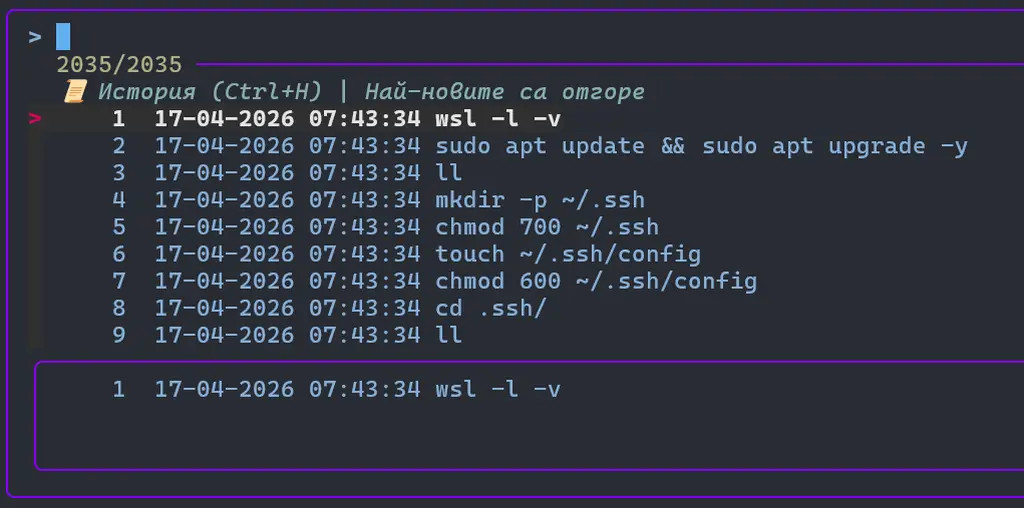
| history |
история на въведените команди в конзолата |
| ps |
показва ви списък с процесите, които сте пуснали |
| ps -ux |
показва процесите, които сте пуснали и допълнителна информация като PID (Process ID Number) |
| kill -9 PID |
спира процес – заместете PID с номерът на процеса, който искате да спрете |
| kill -9 -1 |
спира всички процеси (програми) които сте пуснали |
| pine |
малка програма за четене и изпращане на e-mail |
| mail |
друга програма за е-mail |
| quota -v |
показва ви колко дисково пространство използвате |
| df |
показва заетото място на диска |
| du |
показва оставащото свободно място на диска |
| du -sm directory |
показва големината на всички файлове от дадената директория в мегабайти |
| free |
показва използваната памет |
| fsck |
проверка на файловата система |
| date |
показва датата и часа на сървърът |
| cal |
показва календар |
| whoami |
показва с какъв потребителски псевдоним сте и от какъв хост сте влезли в сървърът |
| who |
показва хората, които са влезли на сървъра в момента |
| w |
показва хората, които са на сървърът, както и времето от което е пуснат и натовареността му |
| id |
показва id на потребителя и групата |
| uptime |
показва от колко време е пуснат сървърът и колко е натоварен |
| clear |
изчиства показваната информация в конзолата |
| chmod |
променя позволението за използване на файл или директория |
| chmod +x file |
правите файла изпълним |
| chown |
променя собственика и групата на файл/директория |
| chgrp |
променя групата, която е собственик на файл/директория |
| sudo file |
изпълнява файлове изискващи Super-User Rights |
| su |
влизате под друг псевдоним ( root ) |
| tar -cfv archive.tar files |
създава .tar архив и запазва файловете некомпресирани |
| tar -xpvf archive.tar files |
екстрактва файловете от .tar архив |
| **tar -tf archive.tar |
less** |
| bzip2 file |
компресира файл до .bz2 файл |
| gzip file |
компресира файл до .gz файл |
| gunzip file.gz |
разкомпресира .gz файл |
| tar -cfvz archive.tar.gz files |
създава .tar.gz компресиран архив |
| tar -zxvf file.tar.gz |
разкомпресира и екстрактва .tar.gz файл |
| tar –jxvf file.tar.bz2 |
разкомпресира и екстрактва .tar.bz2 файл |