Как да инсталираме .NET Framework 3.5 в Windows 11?
Повечето съвременни приложения за Windows изискват инсталирането на .NET Framework. Например NET Framework 4.8 е…
Повечето съвременни приложения за Windows изискват инсталирането на .NET Framework. Например NET Framework 4.8 е инсталиран по подразбиране в Windows 11. Някои стари и наследени приложения обаче изискват инсталиране на .NET Framework 3.5, 2.0 или дори 1.0.
Как да инсталираме .NET 3.5 на Windows 11?
Първо проверете дали .NET Framework 3.5 (включва .NET 2.0 и 3.0) не е инсталиран на вашия компютър.
Отворете PowerShell като администратор и изпълнете командата:
Get-WindowsCapability -Online -Name NetFx3
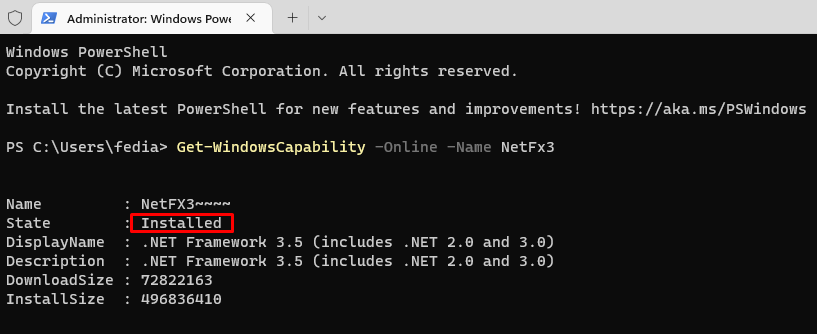
В моя случай .NET 3.5 е инсталиран – State : Installed
В Windows 11 можете да инсталирате .Net Framework от панела за включване и изключване на компоненти на Windows :
Отворете PowerShell като администратор и изпълнете командата:
optionalfeatures.exe
Ще се отвори панела за включване и изключване на компоненти на Windows
Изберете .NET Framework 3.5 (включва .NET 2.0 и 3.0) и кликнете върху OK
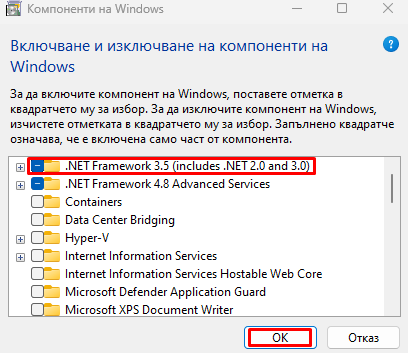
Ако вашият компютър има достъп до Интернет, изберете Нека Windows Update изтегли файловете вместо вас
Windows ще изтегли и инсталира най-новата версия на .NET Framework 3.5 от сървърите на Microsoft Update
Можете също да инсталирате .NET Framework 3.5 с PowerShell
Отворете PowerShell като администратор и изпълнете командата:
Enable-WindowsOptionalFeature -Online -FeatureName “NetFx3”
За да се уверите, че .NET Framework е инсталиран успешно, изпълнете командата:
Get-WindowsCapability -Online -Name NetFx3~~~~
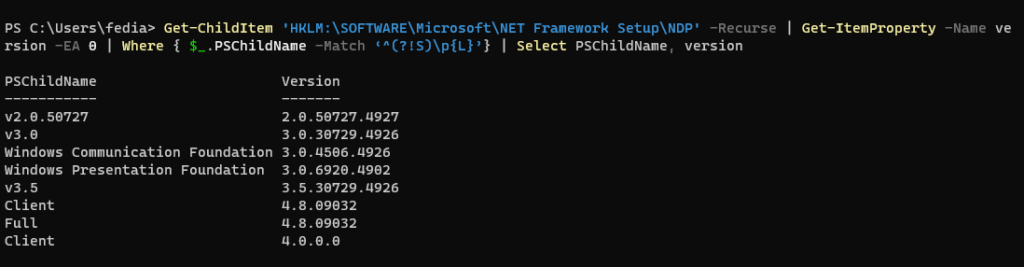
Избройте версиите на .NET Framework, които са инсталирани на вашия компютър.
Отворете PowerShell като администратор и изпълнете командата:
Get-ChildItem 'HKLM:\SOFTWARE\Microsoft\NET Framework Setup\NDP' -Recurse | Get-ItemProperty -Name version -EA 0 | Where { $_.PSChildName -Match ‘^(?!S)\p{L}’} | Select PSChildName, version