Полезни команди в Run диалога на Windows 11
Подробен и практичен справочник за най-полезните команди в Run диалога (Win + R) на Windows 11.
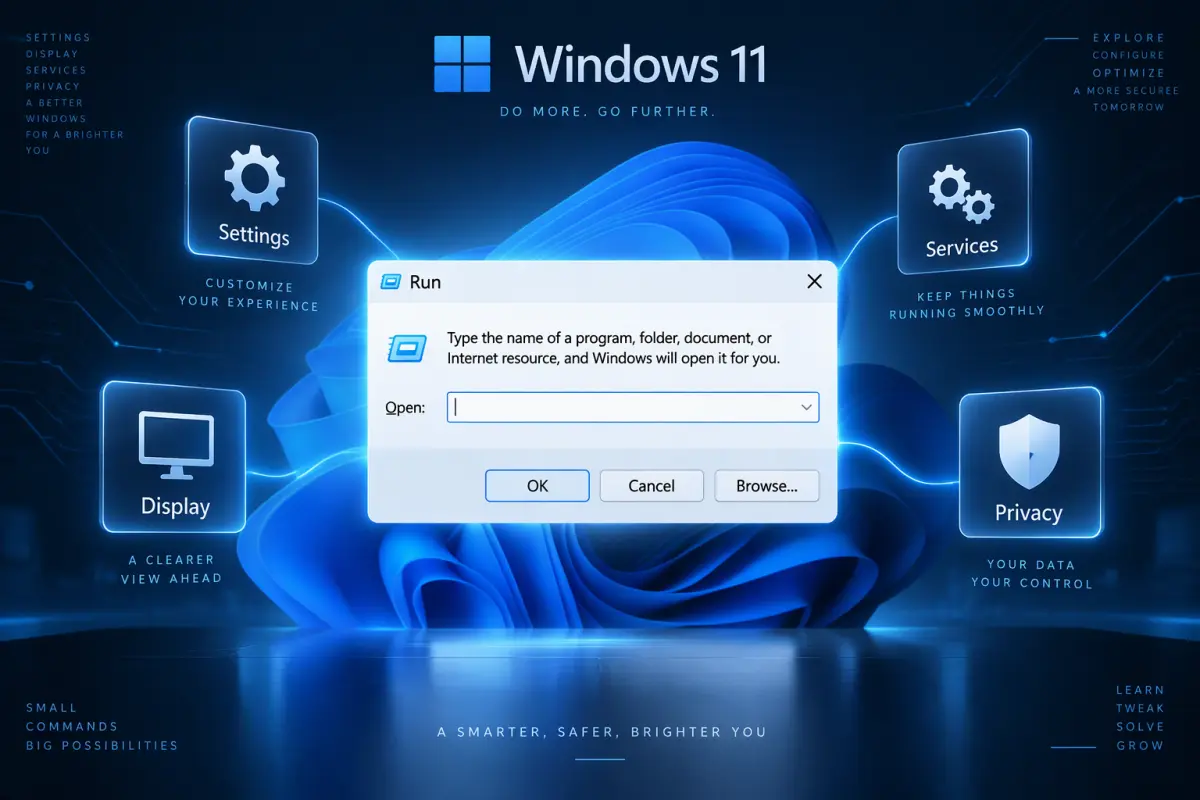
Ако работите често с Windows 11, вероятно вече сте забелязали, че най-бързият начин да стигнете до определена настройка или инструмент не е през менюто „Старт“ или през приложението „Настройки“. Много по-ефективно е да използвате Run диалога – малкото прозорче, което се отваря с комбинацията Win + R.
В тази статия ще разгледаме подробно най-полезните команди, които можете да въведете там. Ще обясним както модерните ms-settings: URI адреси, така и класическите .msc и .cpl инструменти. За всяка команда ще кажем какво точно прави, кога е полезна и какво да внимавате.
Как да отворите Run диалога
Най-бързият начин е:
- Натиснете клавишите Windows + R.
- В прозорчето „Изпълнение“ (Run) въведете желаната команда.
- Натиснете Enter или кликнете върху „OK“.
Можете също да щракнете с десен бутон върху бутона „Старт“ и да изберете „Изпълнение“.
Съвет: След като въведете команда веднъж, тя остава в историята. Можете да я извикате отново със стрелките нагоре/надолу.
Модерните настройки – ms-settings: URI
От Windows 10 насам Microsoft въведе специална схема ms-settings:, която отваря директно конкретна страница в приложението „Настройки“. Това е най-удобният начин да стигнете до системни настройки без излишно кликане.
ms-settings:activation
Отваря страницата Активиране в „Настройки“ → Система.
Тук виждате:
- дали Windows е активиран;
- изданието (Home, Pro, Enterprise и т.н.);
- дали лицензът е свързан с Microsoft акаунт;
- възможност да въведете продуктов ключ.
Кога е полезно: Когато трябва бързо да проверите състоянието на активацията или да въведете нов ключ след преинсталация.
ms-settings:about
Отваря страницата Относно (About).
Показва:
- име на устройството;
- процесор, RAM, тип система (64-bit);
- издание и версия на Windows;
- номер на компилация.
Кога е полезно: Когато техническата поддръжка ви пита за версията и изданието на Windows, или когато искате да копирате системната информация.
ms-settings:display
Отваря настройките за Дисплей.
Оттук управлявате:
- резолюция;
- мащаб (мащабиране на текст и приложения);
- ориентация на екрана;
- нощен режим;
- множество монитори;
- разширени настройки за честота на опресняване (refresh rate).
Кога е полезно: При проблеми с мащаба, при свързване на втори монитор или когато искате да включите нощен режим бързо.
ms-settings:privacy (или settings:privacy)
Отваря раздела Поверителност и сигурност.
Оттук контролирате достъпа на приложения до:
- местоположение;
- камера;
- микрофон;
- контакти, календар, имейл;
- диагностични данни;
- рекламен идентификатор и други.
Забележка: В по-новите версии на Windows 11 командата ms-settings:privacy води директно към главната страница на „Поверителност и сигурност“. Ако искате конкретна подстраница, можете да използвате по-точни URI (например ms-settings:privacy-webcam за камерата).
Кога е полезно: Когато дадено приложение няма достъп до камера или микрофон и трябва бързо да му дадете разрешение.
Класически инструменти и системни папки
Освен модерните настройки, Run диалогът работи отлично и с класическите Windows инструменти.
prefetch
Командата prefetch отваря папката C:\Windows\Prefetch.
Там Windows съхранява малки файлове, които помагат на системата да стартира по-бързо често използвани програми. Файловете имат разширение .pf.
Важно:
- Не изтривайте тези файлове на случаен принцип – Windows сам управлява съдържанието.
- В някои по-стари версии на Windows папката е била скрита. В Windows 11 обикновено е достъпна.
- Ако папката не се отвори, можете да отидете ръчно до
C:\Windows\Prefetch.
Кога е полезно: При диагностика на проблеми със стартиране на програми или когато анализирате какво се зарежда при boot.
credwiz
Стартира Credential Manager Wizard (съветника за управление на съхранени идентификационни данни).
С него можете:
- да архивирате запазени потребителски имена и пароли;
- да възстановите архив с пароли;
- да прехвърлите credentials от един компютър на друг.
Кога е полезно: Преди преинсталация на Windows, когато искате да запазите мрежови пароли, пароли за споделени папки или други съхранени данни за вход.
services.msc
Отваря конзолата Услуги (Services).
Тук виждате всички Windows услуги – фонови процеси, които работят постоянно или при нужда. За всяка услуга можете да:
- стартирате, спирате или рестартирате;
- променяте типа на стартиране (Автоматично, Ръчно, Забранено);
- виждате зависимостите.
Съвет за сигурност: Не спирайте услуги, чиято роля не разбирате. Много системни услуги са критични. Ако не сте сигурни – по-добре оставете на „Автоматично“ или „Ръчно“.
Кога е полезно: При проблеми с принтер, мрежа, Windows Update или когато дадена услуга се държи странно.
wscui.cpl
Отваря Сигурност и поддръжка (Security and Maintenance), познат и като Action Center в по-стари версии.
Тук се показват:
- състоянието на защитната стена;
- антивирусната защита;
- проблемите със сигурността;
- съобщения за поддръжка и поддръжка на системата.
Кога е полезно: Когато искате бързо да видите дали има активни предупреждения за сигурност или проблеми, които Windows е открил.
desk.cpl
Класическата команда за свойства на дисплея. В Windows 11 тя обикновено пренасочва към модерните настройки за дисплей (ms-settings:display), но все още работи.
В по-стари версии на Windows отваряше директно прозореца „Свойства на екрана“.
Кога е полезно: Ако сте свикнали с тази команда от Windows 7/10 и искате бърз достъп до настройките на монитора.
Допълнителни полезни команди, които си заслужава да знаете
Ето още няколко команди, които се използват много често в ежедневната работа и при отстраняване на проблеми:
| Команда | Какво отваря | Кога е полезна |
|---|---|---|
msconfig |
Конфигурация на системата | При проблеми със стартиране, Safe Mode |
devmgmt.msc |
Диспечер на устройства | Проблеми с драйвери и хардуер |
diskmgmt.msc |
Управление на дискове | Създаване/изтриване на дялове |
appwiz.cpl |
Програми и компоненти | Деинсталиране на програми |
ncpa.cpl |
Мрежови връзки | Настройки на мрежови адаптери |
firewall.cpl |
Защитна стена на Windows | Бърз достъп до firewall |
sysdm.cpl |
Свойства на системата | Име на компютъра, Remote Desktop |
eventvwr.msc |
Преглед на събития | Диагностика на грешки |
regedit |
Редактор на регистъра | Разширени настройки (с внимание!) |
msinfo32 |
Информация за системата | Подробни хардуерни и софтуерни данни |
control |
Класически Контролен панел | Когато търсите стари инструменти |
winver |
Версия на Windows | Бърза проверка на версията |
Практически съвети за ежедневна употреба
-
Комбинирайте с администраторски права
Ако дадена команда изисква повишени права (например някои услуги), можете да отворите Run като администратор чрез Task Manager → „Изпълни нова задача“ и да поставите отметка „Създай тази задача с административни права“. -
Създавайте пряк път
Ако използвате често определенаms-settings:команда, можете да създадете пряк път на работния плот:- Щракнете с десен бутон → Нов → Пряк път
- Като местоположение въведете например
ms-settings:display - Дайте подходящо име
-
Използвайте в скриптове
Командите работят и в Command Prompt и PowerShell. Например:start ms-settings:aboutили
Start-Process "ms-settings:activation" -
Внимавайте с Prefetch и Services
Не изтривайте файлове от Prefetch „защото така се ускорява компютърът“ – в повечето случаи ефектът е обратен. Същото важи и за спиране на услуги „за оптимизация“.
Заключение
Run диалогът (Win + R) остава един от най-мощните и недооценени инструменти в Windows 11. С комбинация от модерните ms-settings: адреси и класическите .msc / .cpl команди можете да стигнете до почти всяка важна настройка или инструмент за секунди.
Започнете с най-често използваните:
ms-settings:about– за системна информацияms-settings:display– за дисплеяservices.msc– за услугиdevmgmt.msc– за устройства
С времето ще запомните тези, които ви трябват най-често, и работата ви с Windows ще стане значително по-бърза и ефективна.
Ако имате конкретни сценарии (например „искам бърз достъп до настройките на камерата“ или „как да проверя дали услугата Print Spooler работи“), можете да ги споделите – ще допълним справочника с още точни команди.