Списък с Ms-Settings URI команди на Windows 11
В тази статия ще покажа пълния списък с ms-settingsкоманди от новия Windows 11. Можете да…
В тази статия ще покажа пълния списък с ms-settingsкоманди от новия Windows 11. Можете да използвате тези URI команди, за да създадете преки пътища към която и да е страница в приложението Настройки или за бърз достъп до всеки елемент от настройките на Windows директно от командния ред, браузъра или File Explorer.
Почти всяка страница с настройки има уникален единен идентификатор на ресурс (URI) . Сега всяка команда започва със стандартен префикс ’ ms-settings ’, последван от името на страницата с настройки.
Как да използвате командите на Ms-settings в Windows 11?
Командите ви позволяват да отваряте всяка страница с настройки директно, като въведете нейния URI в прозореца Run ( Win + R), командния ред, конзолата на PowerShell и т.н. Можете също да го използвате, за да създадете пряк път за която и да е страница с настройки.
За да отворите директно всяка страница с настройки на Windows 11:
Първо: Натиснете Win + R на клавиатурата си, за да отворите диалоговия прозорец Run
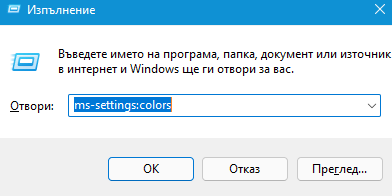
Второ: Въведете команда за настройка на ms . Например, за да отворите настройките на цветовата схема на Windows, въведете ms-settings:colors и натиснете Enter
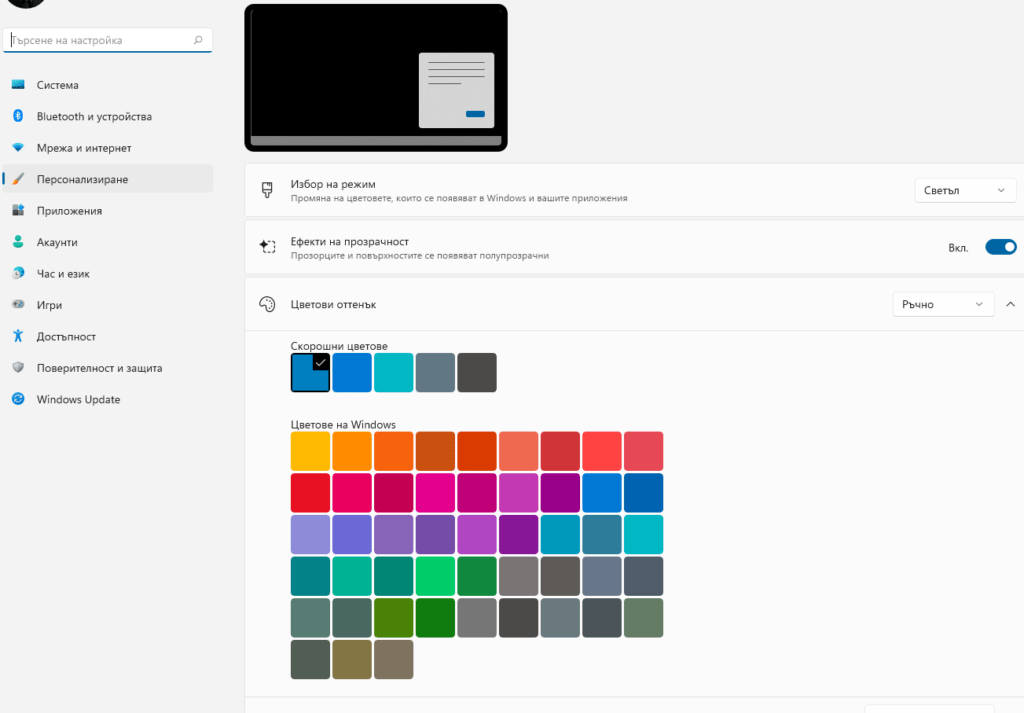
Windows 11 ще отвори приложението Настройки на страницата, от която се нуждаете.
Можете да изпълнявате команди на ms-settings директно от Windows Explorer или браузър.
Това означава, че ако знаете точната команда за Windows 11 ms-settings, ще спестите много време. Или можете просто да създадете преки пътища за всяка страница с настройки.
Как да създадете пряк път към приложението Настройки с помощта на команди ms-settings?
Кликнете с десния бутон върху работния плот и изберете Създай => Пряк път
Изберете желаната от вас команда ms-settings от списъка по-долу
Въведете командата във следната форма explorer.exe
Например, explorer.exe ms-settings:colors
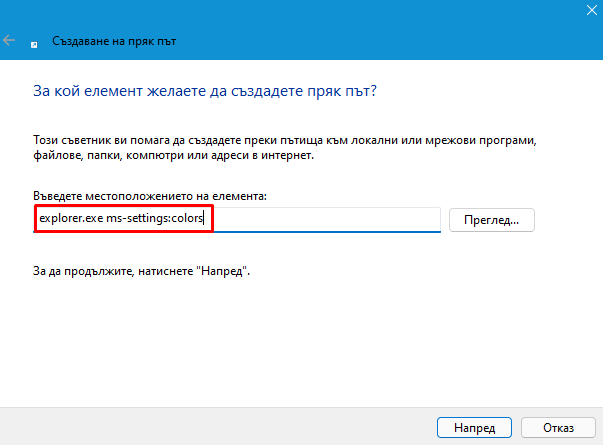
Наименувайте прекия път и променете иконата, ако желаете.
Готово. По този начин можете да създадете пряк път за настройки в Windows 11 за бърз достъп до всяка страница с настройки с помощта на ms-settings команда.
Ето списъка с команди ms-settings в Windows 11 за отваряне на страници с настройки. За да е по-лесно, всички команди са групирани:
| Раздел | Страница с настройки | Ms-settings команда |
| Система | ms-settings:system |
|
| Дисплей | ms-settings:display |
|
| Свържете се с безжичен дисплей | ms-settings-connectabledevices:devicediscovery |
|
| нощна светлина | ms-settings:nightlight |
|
| Мащаб | ms-settings:display-advanced |
|
| графики | ms-settings:display-advancedgraphics |
|
| Звук | ms-settings:sound |
|
| Всички звукови устройства | ms-settings:sound-devices |
|
| Миксер за обем | ms-settings:apps-volume |
|
| Изберете вашите звукови настройки по подразбиране за AR/VR преживявания | ms-settings:holographic-audio |
|
| Известия | ms-settings:notifications |
|
| Помощ за фокусиране | ms-settings:quiethours |
|
| През тези времена | ms-settings:quietmomentsscheduled |
|
| Когато дублирам моя дисплей | ms-settings:quietmomentspresentation |
|
| Когато играя игра | ms-settings:quietmomentsgame |
|
| Захранване и батерия | ms-settings:powersleep |
|
| Съхранение | ms-settings:storagesense |
|
| Усещане за съхранение | ms-settings:storagepolicies |
|
| Където се запазва ново съдържание | ms-settings:savelocations |
|
| Споделяне наблизо | ||
| Многозадачност | ms-settings:multitasking |
|
| Активиране | ms-settings:activation |
|
| Отстраняване на неизправности | ms-settings:troubleshoot |
|
| Възстановяване | ms-settings:recovery |
|
| Прожектиране към този компютър | ms-settings:project |
|
| Отдалечен работен плот | ms-settings:remotedesktop |
|
| Клипборд | ms-settings:clipboard |
|
| относно | ms-settings:about |
|
| Bluetooth и устройства | ||
| Устройства | ms-settings:bluetooth``ms-settings:connecteddevices |
|
| Принтери и скенери | ms-settings:printers |
|
| Твоят телефон | ms-settings:mobile-devices |
|
| камери | ms-settings:camera |
|
| Мишка | ms-settings:mousetouchpad |
|
| Тъчпад | ms-settings:devices-touchpad |
|
| Докоснете | ms-settings:devices-touch |
|
| Писалка и мастило за Windows | ms-settings:pen |
|
| Автоматично изпълнение | ms-settings:autoplay |
|
| USB | ms-settings:usb |
|
| Мрежа и интернет | ms-settings:network |
|
| Wi-Fi | ms-settings:network-wifi |
|
| Клетъчна | ms-settings:network-cellular |
|
| Ethernet | ms-settings:network-ethernet |
|
| VPN | ms-settings:network-vpn |
|
| Мобилна гореща точка | ms-settings:network-mobilehotspot |
|
| Самолетен режим | ms-settings:network-airplanemode |
|
| Прокси | ms-settings:network-proxy |
|
| Набирам | ms-settings:network-dialup |
|
| Разширени мрежови настройки | ||
| Персонализиране | ms-settings:personalization |
|
| Заден план | ms-settings:personalization-background |
|
| Цветове | ms-settings:personalization-colors ms-settings:colors |
|
| Теми | ms-settings:themes |
|
| Заключен екран | ms-settings:lockscreen |
|
| Сензорна клавиатура | ms-settings:personalization-touchkeyboard |
|
| Започнете | ms-settings:personalization-start |
|
| папки | ms-settings:personalization-start-places |
|
| Лента на задачите | ms-settings:taskbar |
|
| Шрифтове | ms-settings:fonts |
|
| Използване на устройството | ms-settings:deviceusage |
|
| Приложения | ||
| Приложения и функции | ms-settings:appsfeatures |
|
| Приложения по подразбиране | ms-settings:defaultapps |
|
| Офлайн карти | ms-settings:maps |
|
| Изтеглете карти | ms-settings:maps-downloadmaps |
|
| Допълнителни функции | ||
| Приложения за уебсайтове | ms-settings:appsforwebsites |
|
| Възпроизвеждане на видео | ms-settings:videoplayback |
|
| Започвам | ms-settings:startupapps |
|
| сметки | ms-settings:accounts |
|
| Вашата информация | ms-settings:yourinfo |
|
| Имейл и акаунти | ms-settings:emailandaccounts |
|
| Опции за влизане | ms-settings:signinoptions |
|
| Настройка на лицето на Windows Hello или подобряване на разпознаването | ms-settings:signinoptions-launchfaceenrollment |
|
| Настройка на пръстов отпечатък на Windows Hello | ms-settings:signinoptions-launchfingerprintenrollment |
|
| Управление на ключа за сигурност | ms-settings:signinoptions-launchsecuritykeyenrollment |
|
| Динамично заключване | ms-settings:signinoptions-dynamiclock |
|
| Семейство и други потребители | ms-settings:eek:therusers |
|
| Архивиране на Windows | ms-settings:backup |
|
| Достъп до работа или училище | ms-settings:workplace |
|
| Време и език | ||
| Време за среща | ms-settings:dateandtime |
|
| Език и регион | ms-settings:regionlanguage |
|
| Писане | ms-settings:typing |
|
| Показване на текстови предложения, когато пишете на физическата клавиатура | ms-settings:devicestyping-hwkbtextsuggestions |
|
| Реч | ms-settings:speech |
|
| игри | ||
| Xbox Game Bar | ms-settings:gaming-gamebar |
|
| Улавя | ms-settings:gaming-gamedvr |
|
| Режим на игра | ms-settings:gaming-gamemode |
|
| Достъпност | ms-settings:easeofaccess |
|
| Визия | ||
| Размер на текста | ms-settings:easeofaccess-display |
|
| Визуални ефекти | ms-settings:easeofaccess-visualeffects |
|
| Показалец на мишката и докосване | ms-settings:easeofaccess-mousepointer |
|
| Текстов курсор | ms-settings:easeofaccess-cursor |
|
| Лупа | ms-settings:easeofaccess-magnifier |
|
| Цветни филтри | ms-settings:easeofaccess-colorfilter |
|
| Контрастни теми | ms-settings:easeofaccess-highcontrast |
|
| Разказвач | ms-settings:easeofaccess-narrator |
|
| Изслушване | ||
| аудио | ms-settings:easeofaccess-audio |
|
| Надписи | ms-settings:easeofaccess-closedcaptioning |
|
| Взаимодействие | ||
| Реч | ms-settings:easeofaccess-speechrecognition |
|
| клавиатура | ms-settings:easeofaccess-keyboard |
|
| Мишка | ms-settings:easeofaccess-mouse |
|
| Контрол на очите | ms-settings:easeofaccess-eyecontrol |
|
| Поверителност и сигурност | ms-settings:privacy |
|
| Сигурност | ||
| Защита на Windows | ms-settings:windowsdefender |
|
| Намерете моето устройство | ms-settings:findmydevice |
|
| Криптиране на устройството | ms-settings:deviceencryption |
|
| За разработчици | ms-settings:developers |
|
| Разрешения за Windows | ||
| Общ | ms-settings:privacy |
|
| Реч | ms-settings:privacy-speech |
|
| Персонализиране на писане и писане | ms-settings:privacy-speechtyping |
|
| Диагностика и обратна връзка | ms-settings:privacy-feedback |
|
| Преглед на диагностичните данни | ms-settings:privacy-feedback-telemetryviewergroup |
|
| История на дейността | ms-settings:privacy-activityhistory |
|
| Разрешения за търсене | ms-settings:search-permissions |
|
| Търсене в Windows | ms-settings:cortana-windowssearch |
|
| Разрешения за приложение | ||
| Местоположение | ms-settings:privacy-location |
|
| Камера | ms-settings:privacy-webcam |
|
| микрофон | ms-settings:privacy-microphone |
|
| Гласово активиране | ms-settings:privacy-voiceactivation |
|
| Известия | ms-settings:privacy-notifications |
|
| Информация за акаунта | ms-settings:privacy-accountinfo |
|
| Контакти | ms-settings:privacy-contacts |
|
| Календар | ms-settings:privacy-calendar |
|
| Телефонни обаждания | ms-settings:privacy-phonecalls |
|
| История на обажданията | ms-settings:privacy-callhistory |
|
| електронна поща | ms-settings:privacy-email |
|
| Задачи | ms-settings:privacy-tasks |
|
| Съобщения | ms-settings:privacy-messaging |
|
| Радиостанции | ms-settings:privacy-radios |
|
| Други устройства | ms-settings:privacy-customdevices |
|
| Диагностика на приложения | ms-settings:privacy-appdiagnostics |
|
| Автоматично изтегляне на файлове | ms-settings:privacy-automaticfiledownloads |
|
| Документи | ms-settings:privacy-documents |
|
| Папка за изтегляния | ms-settings:privacy-downloadsfolder |
|
| Музикална библиотека | ms-settings:privacy-musiclibrary |
|
| Снимки | ms-settings:privacy-pictures |
|
| видеоклипове | ms-settings:privacy-documents |
|
| Файлова система | ms-settings:privacy-broadfilesystemaccess |
|
| Граници на екранна снимка | ||
| Екранни снимки и приложения | ||
| Windows Update | ms-settings:windowsupdate |
|
| Актуализиране на историята | ms-settings:windowsupdate-history |
|
| Разширени опции | ms-settings:windowsupdate-options |
|
| Опционални актуализации | ms-settings:windowsupdate-optionalupdates</code |
|
| Windows Insider програма | ms-settings:windowsinsider |
|
| Смесена реалност | ms-settings:holographic |
|
| Аудио и реч | ms-settings:holographic-audio |
|
| Стартиране и десктоп | ||
| Заобикаляща среда | ms-settings:privacy-holographic-environment |
|
| Дисплей на слушалките | ms-settings:holographic-headset |
|
| Деинсталиране | ms-settings:holographic-management |