Как да активираме или деактивираме историята на търсенето в Windows 11?
Тази публикация ще ви покаже как да активирате или деактивирате историята на търсенето на устройство…
Тази публикация ще ви покаже как да активирате или деактивирате историята на търсенето на устройство с Windows 11.
Windows Search ви позволява да търсите от лентата на задачите, за да намерите това, което търсите, независимо дали е на вашето устройство, в облака или в мрежата.
С Windows Search човек може да търси в локалното си устройство файлове, настройки, приложения.
Когато някой включи търсенето на облачно съдържание , Windows 11 запазва хронологията на последните търсения локално на устройството по подразбиране, което помага ни помага да намерим нещата по-бързо. Неща, които сме търсили по-рано, ще се класират по-високо в резултатите от търсенето с помощта на тази функция.
Как да активираме или деактивираме историята на търсенето в Windows 11?
Windows запазва неотдавнашната история на търсене локално на устройството по подразбиране, което помага на потребителите да намират нещата по-бързо.
Windows 11 има централизирано местоположение за повечето от настройките си. От системни конфигурации до създаване на нови потребители и актуализиране на Windows, всичко може да се направи от приложението Настройки .
За да стигнем до системните настройки, най бързият начин е като кликнем на Windows key + i.
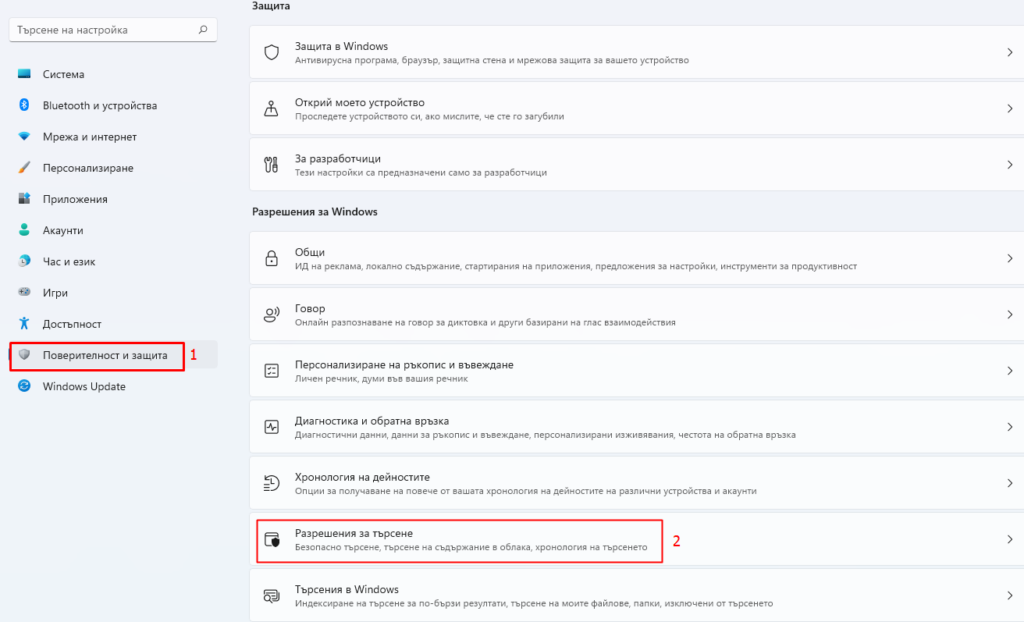
В настройките на Windows изберете Поверителност и защита и после Разрешения за търсене.
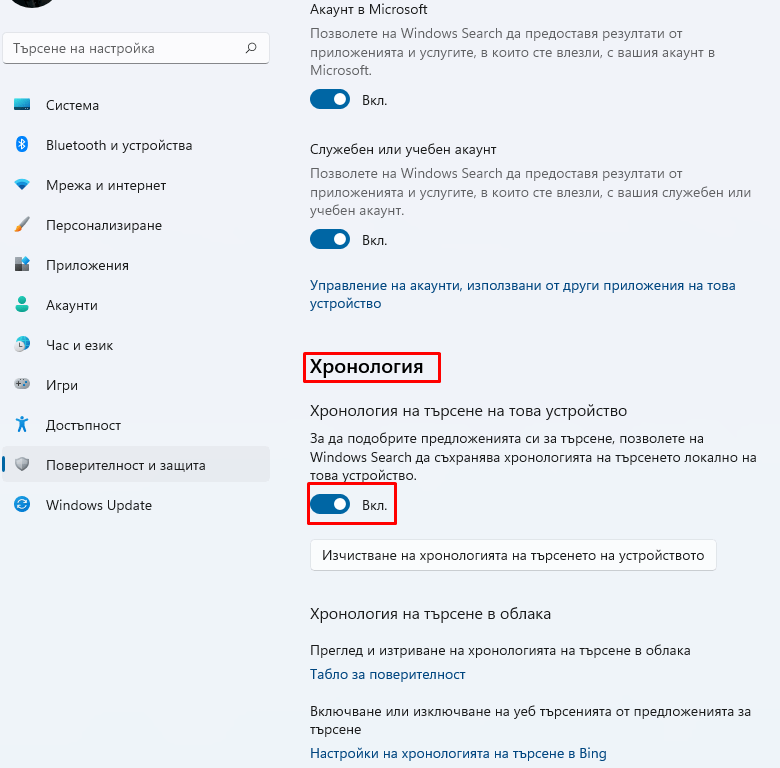
Под Хронология , включете или изключете бутона , за да активирате или деактивирате историята на търсенето на устройството.
Това е.